
 DE
 EN
 ES
 ET
 FI
 LT
 LV
Häufig gestellte Fragen (FAQ)
Suchen Sie nach Stichworten oder durchsuchen Sie Themengebiete für schnelle Antworten zu Einrichtung, Zugangsmedien und Support.
Erste Schritte
WebLock ist ein cloudbasiertes Online-Zutrittskontrollsystem, mit dem Sie Türen aus der Ferne verwalten und die Vergabe von Zutrittsberechtigungen automatisieren können.
Sie können sich unter login.valnes.ee im Verwaltungsportal anmelden.
Sobald Sie sich im WebLock-Verwaltungsportal angemeldet haben und den ersten Zutritt einrichten möchten, gehen Sie wie folgt vor:
- Fügen Sie im Hauptmenü unter „Persons“ (Personen) die Personen hinzu, denen Sie Zutritt gewähren möchten
- Erstellen Sie im Hauptmenü unter „Groups“ (Gruppen) eine Zutrittsgruppe, der die jeweiligen Personen angehören sollen
- Gehen Sie zurück zu „Persons“ und weisen Sie jede Person einer bestimmten Zutrittsgruppe zu
- Fügen Sie im Hauptmenü unter „Rights“ (Rechte) den Zutrittsgruppen Berechtigungen hinzu, um festzulegen, zu welcher Uhrzeit, an welchem Datum oder in welchem Zeitraum diese Gruppen die Tür(en) öffnen dürfen
- Unter „Cards“ (Karten) im Hauptmenü können Sie den Personen nun Zugangsmedien (PIN-Codes, Karten, App Key) zuweisen.
Das war’s – schon sind Sie startklar. Sie können die angelegten Einträge jederzeit ändern und ergänzen.
Türen & Geräte
Unter „Devices“ (Geräte) im Hauptmenü werden alle aktiven Türen im System samt Status angezeigt:
- Ob das Gerät verbunden ist oder nicht
- Ob die Tür geöffnet oder geschlossen ist
- Wie hoch der Batteriestand ist (sofern das installierte Gerät batteriebetrieben ist)

Eine grüne Schaltfläche „Open door“ (Tür öffnen) in der Spalte „Door“ bedeutet, dass die Tür physisch geschlossen ist. Durch Klicken darauf wird die Tür geöffnet.
Eine rote Schaltfläche „Open“ (Offen) in der Spalte „Door“ bedeutet, dass die Tür physisch geöffnet ist.

Dies bedeutet, dass der Zutrittscontroller derzeit keine Internetverbindung hat.
- Klicken Sie auf der Seite „Devices“ (Geräte) auf den Namen der Tür, die Sie entriegelt halten möchten
- Klicken Sie auf die Schaltfläche „Add new time“ (Neue Zeit hinzufügen)
- Wählen Sie den Zeitraum aus und setzen Sie den Status „Active“ (Aktiv) auf „Yes“ (Ja)
Die Tür bleibt während des festgelegten Zeitraums und an den ausgewählten Wochentagen entriegelt. Sie können beispielsweise einstellen, dass die Tür innerhalb eines bestimmten Zeitraums jeden Mittwoch und Freitag geöffnet und an anderen Tagen verschlossen ist. Nach Ablauf der Offenhaltezeit lässt sich die Tür nur noch mit einer gültigen Zutrittsberechtigung öffnen.
Um die Offenhalteregel zu pausieren, stellen Sie das Dropdown-Menü „Active“ (Aktiv) auf „No“ (Nein).
Ereignisse & Protokoll
Dies sehen Sie auf der Seite „Events“ (Ereignisse).
Das Ereignis „Card OK“ zeigt an, wer die Tür wann passiert hat.
„Card OK“ erscheint, wenn eine Tür von einer Person mit gültigen Zutrittsrechten geöffnet wird. Das System protokolliert, wann und welche Person welche Tür geöffnet hat.
Diese Ereignisse erscheinen, wenn eine Tür ohne PIN-Code oder Karte geöffnet bzw. geschlossen wird – beispielsweise mit einem physischen Schlüssel oder von innen.
„Unknown card“ (Unbekannte Karte) bedeutet, dass eine Karte oder ein Code verwendet wurde, die bzw. der nicht im System registriert ist. Eine unbekannte Karte öffnet die Tür nicht. Wenn eine Zutrittskarte vorgehalten wird, wird deren eindeutige ID-Nummer angezeigt; Sie können diese kopieren und zum Registrieren der Karte im System verwenden.
Dies bedeutet, dass die Person zum Zeitpunkt des Vorhaltens der Karte oder der Codeeingabe nicht berechtigt war, die Tür zu öffnen. Falls die Person Zutritt haben sollte, prüfen Sie, ob das Zutrittsrecht der Gruppe gültig ist, ob die Person der Gruppe mit einer zeitlichen Begrenzung hinzugefügt wurde und ob für die Karte oder den PIN-Code ein Gültigkeitszeitraum festgelegt wurde.
Dies bedeutet, dass ein Administrator die Tür über das Verwaltungsportal geöffnet hat. Das Ereignis enthält den Namen der Person, die die Tür geöffnet hat. Dasselbe Ereignis wird auch angezeigt, wenn die Tür über die mobile WebLock-App geöffnet wird.
Personen & Nutzer
Im Fenster „Persons“ (Personen) werden alle im System angelegten Personen angezeigt. Dort können Sie neue Benutzer hinzufügen sowie bestehende bearbeiten oder löschen.
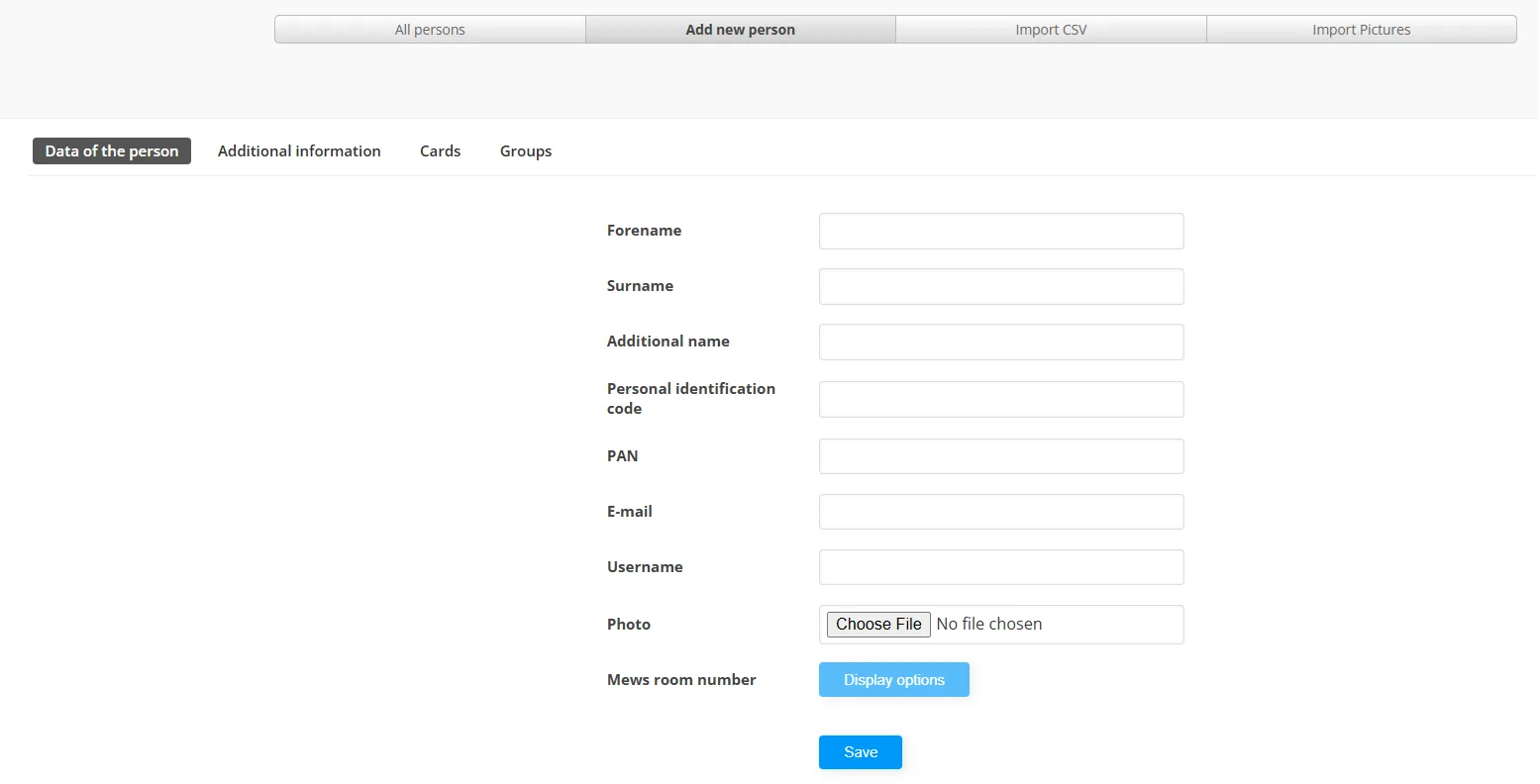
Öffnen Sie das Fenster „Persons“ (Personen) und klicken Sie auf „Add new person“ (Neue Person hinzufügen). Geben Sie die Daten der Person ein – mit einem Sternchen markierte Felder sind Pflichtfelder – und klicken Sie auf „Save“ (Speichern).
Suchen Sie in der Personenliste die Person, die Sie löschen möchten, und klicken Sie am Ende der Zeile auf das rote Papierkorb-Symbol.
Karten & PIN-Codes
Ja. Fügen Sie am Ende des Codes immer „#“ hinzu. Lautet der PIN-Code beispielsweise 1234, geben Sie „1234#“ über das Tastenfeld ein.
- Eine Schlüsselkarte (Key card) öffnet die Tür, wenn sie vor das Kartenlesegerät gehalten wird.
- Ein PIN-Code öffnet die Tür, wenn er über das Tastenfeld eingegeben wird.
- Ein App Key ermöglicht das Öffnen der Tür über die mobile App „WebLock“.
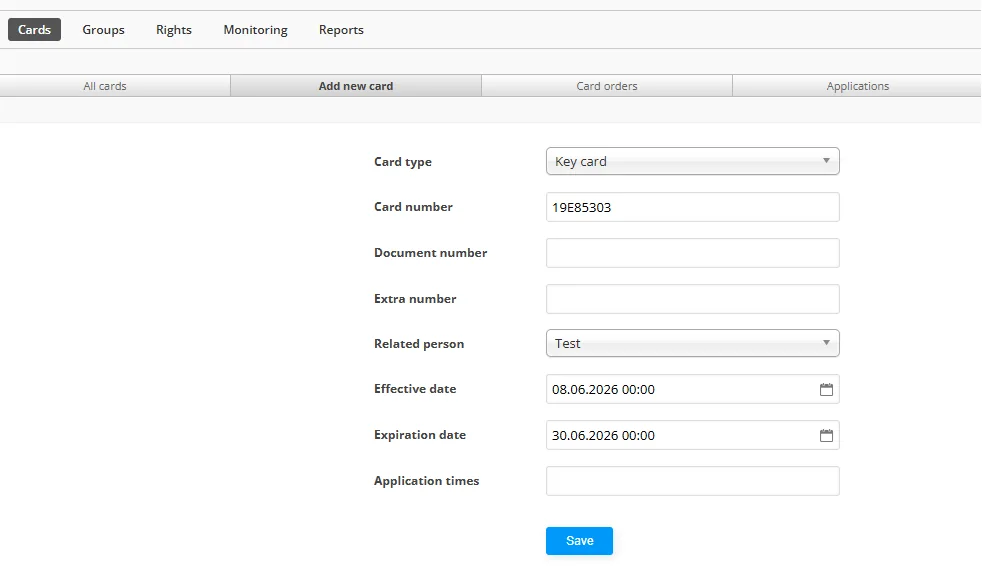
- Öffnen Sie im Menü das Fenster „Cards“ (Karten)
- Klicken Sie auf „Add new card“ und wählen Sie im Dropdown-Menü „Card type“ die Option „Key card“
- Geben Sie die eindeutige Kartennummer in das Feld „Card number“ ein
- Wählen Sie im Dropdown-Menü „Related person“ die zugehörige Person aus
- Tragen Sie bei Bedarf unter „effective date“ und „expiration date“ den Gültigkeitszeitraum ein
- Klicken Sie auf „Save“ (Speichern).
Es gibt verschiedene Möglichkeiten, die ID-Nummer einer RFID-Karte auszulesen:
1. Halten Sie die Karte an einen Kartenleser einer in Ihrer WebLock-Plattform aktiven Tür.
- Im Fenster „Events“ (Ereignisse) erscheint ein neues Ereignis „Unknown card“ zusammen mit der Kartennummer (z. B. FBA05B4D). Kopieren Sie diese Nummer und fügen Sie sie beim Anlegen der Karte in das Feld „Card number“ ein.
2. Halten Sie die Karte an ein mit Ihrem Computer verbundenes USB-Kartenlesegerät.
- Wenn das Menü „Add new card“ geöffnet ist, klicken Sie in das Feld „Card number“ – sobald Sie die Karte vorhalten, wird die Nummer automatisch eingetragen.
3. Lesen Sie die Karte mit einer speziellen Smartphone-App wie „NFC Tools“ aus.
- Sobald Sie die Karte an das Smartphone halten, wird die Kartennummer in der App angezeigt und kann in das Feld „Card number“ kopiert werden.
- Wenn Sie manuell einen neuen PIN-Code anlegen, generiert das System automatisch einen 6-stelligen Code. Auf Wunsch können Sie stattdessen einen eigenen Code mit 4 bis 8 Ziffern eingeben. Achten Sie in diesem Fall darauf, dass der Code nicht leicht zu erraten ist (wie z. B. 123456 oder 000000).
- Wenn Sie WebLock zusammen mit einer Drittanbieter-Integration wie einem Buchungssystem oder PMS nutzen, werden alle PIN-Codes vollautomatisch generiert und an den Kunden gesendet.
Nein. Sie müssen im Dropdown-Menü „Related person“ (Zugehörige Person) immer einen Benutzer auswählen. Eine Karte, ein Code oder ein App Key kann nicht ohne Verknüpfung mit einem Benutzer erstellt werden.
Ja. Sie können für eine Karte, einen Code oder einen App Key eine Gültigkeitsdauer festlegen – also den Zeitraum, in dem das Medium an der Tür funktioniert. Zudem können Sie die Anzahl der Nutzungen begrenzen: Wenn Sie beispielsweise 5 eingeben, funktioniert der Code an der gewählten Tür genau 5-mal. Lassen Sie die Felder leer, gelten keine Einschränkungen.
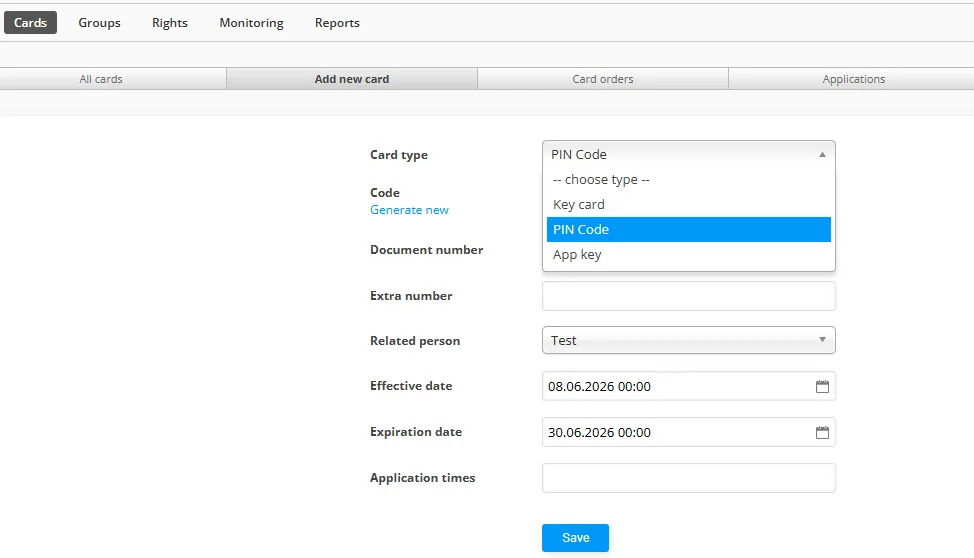
- Öffnen Sie im Menü das Fenster „Cards“ (Karten)
- Klicken Sie auf „Add new card“ und wählen Sie im Dropdown-Menü „Card type“ die Option „PIN Code“
- Wählen Sie im Dropdown-Menü „Related person“ die Person aus
- Tragen Sie bei Bedarf unter „effective date“ und „expiration date“ den Gültigkeitszeitraum ein
- Klicken Sie auf „Save“ (Speichern).
Zutrittsgruppen
Zutrittsgruppen dienen dazu, Personen in Ihren Räumlichkeiten nach unterschiedlichen Zutrittsberechtigungen zu strukturieren.
Beispielsweise gehören Kunden einer Zutrittsgruppe an, die die Tür von 08:00 bis 16:00 Uhr öffnen darf, während der Betriebsleiter einer Gruppe angehört, die rund um die Uhr (24/7) Zutritt hat.
Beispiel: Ein Mehrfamilienhaus verfügt über zwei mit WebLock gesteuerte Zugänge – die Haustür und das Hoftor.
- Einer Gruppe „Bewohner“ kann das Recht erteilt werden, jederzeit sowohl die Haustür als auch das Tor zu öffnen.
- Einer Gruppe „Kurier“ kann das Recht erteilt werden, nur das Tor und nur zu einer bestimmten Zeit (z. B. werktags von 06:00 bis 10:00 Uhr) zu öffnen. Außerhalb dieser Zeiten haben Mitglieder dieser Gruppe keinen Zutritt.
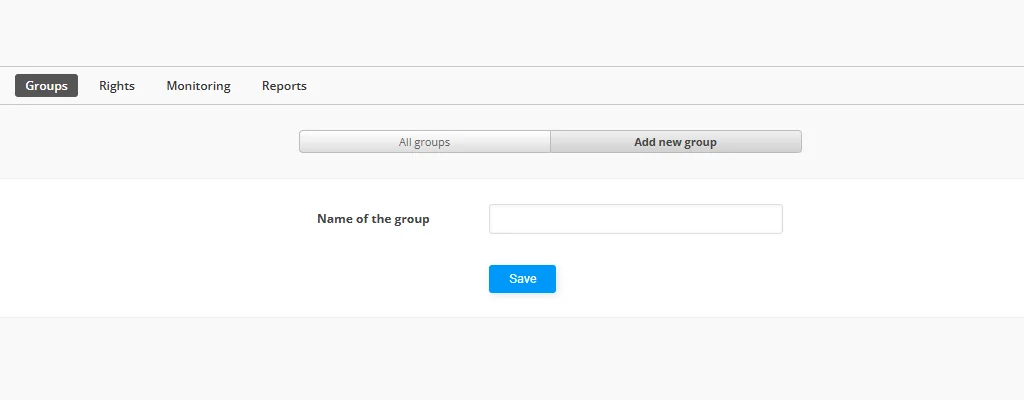
- Öffnen Sie das Fenster „Groups“ (Gruppen)
- Klicken Sie auf „Add new group“ (Neue Gruppe hinzufügen)
- Geben Sie den Namen der Gruppe ein und klicken Sie auf „Save“ (Speichern).
- Öffnen Sie das Fenster „Persons“ (Personen) und wählen Sie eine Person aus
- Öffnen Sie den Reiter „Groups“ (Gruppen)
- Wählen Sie im Dropdown-Menü „Add to group“ die gewünschte Gruppe aus (bei Bedarf können Sie festlegen, wie lange die Person in der Gruppe bleibt) und klicken Sie auf „Add to group“.
Zutrittsrechte
Ein Zutrittsrecht funktioniert an einer Tür erst dann, wenn alle fünf Schritte abgeschlossen sind:
- Person ist angelegt
- Zutrittsgruppe ist angelegt
- Person ist der Gruppe zugewiesen
- Zutrittsrecht ist der Gruppe zugewiesen
- Der Person ist eine Karte, ein PIN-Code oder ein App Key zugewiesen
- Öffnen Sie das Fenster „Rights“ (Rechte)
- Klicken Sie auf „Add new rule“ (Neue Regel hinzufügen)
- Wählen Sie im Dropdown-Menü „Device“ die Tür und im Dropdown-Menü „Groups“ die Gruppe aus.
- Markieren Sie die Wochentage, an denen die Gruppe Zutritt hat, und legen Sie bei Bedarf Start- und Enddatum sowie Uhrzeiten fest.
- Klicken Sie abschließend auf „Save“ (Speichern).
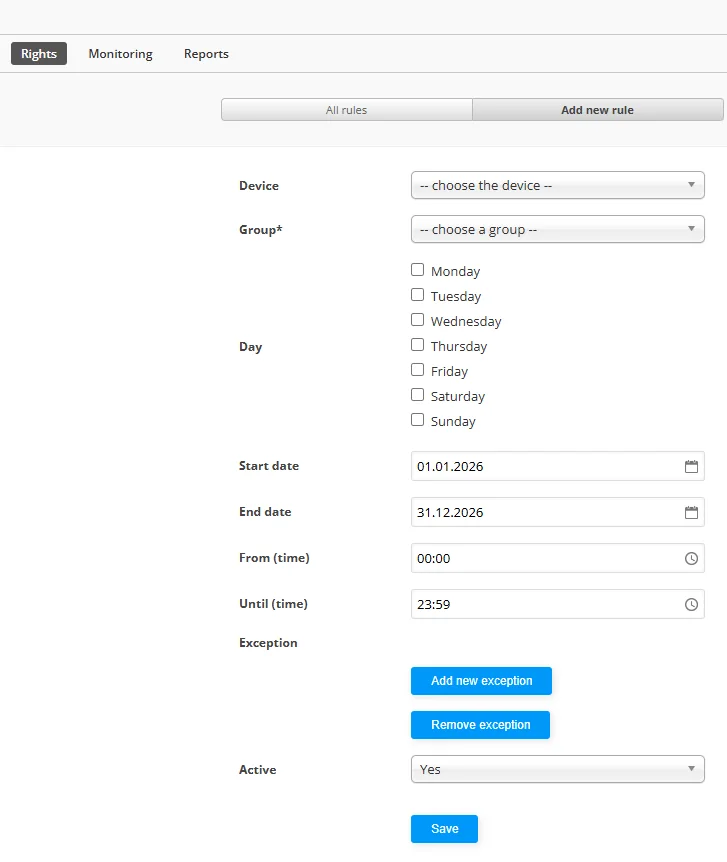
- Klicken Sie auf die Regel des Zutrittsrechts, das Sie pausieren möchten
- Klicken Sie direkt über der Schaltfläche „Save“ auf das Dropdown-Menü „Active“ (Aktiv) und wählen Sie „No“ (Nein)
- Klicken Sie auf „Save“ (Speichern)
Wenn Sie die Regel wieder aktivieren möchten, stellen Sie „No“ einfach wieder auf „Yes“ um.
Administratorkonto
Klicken Sie oben rechts im Verwaltungsportal auf den Namen des Administrators. Wechseln Sie im sich öffnenden Fenster zum Reiter „Change password“ (Passwort ändern), wo Sie das aktuelle Passwort ändern können. 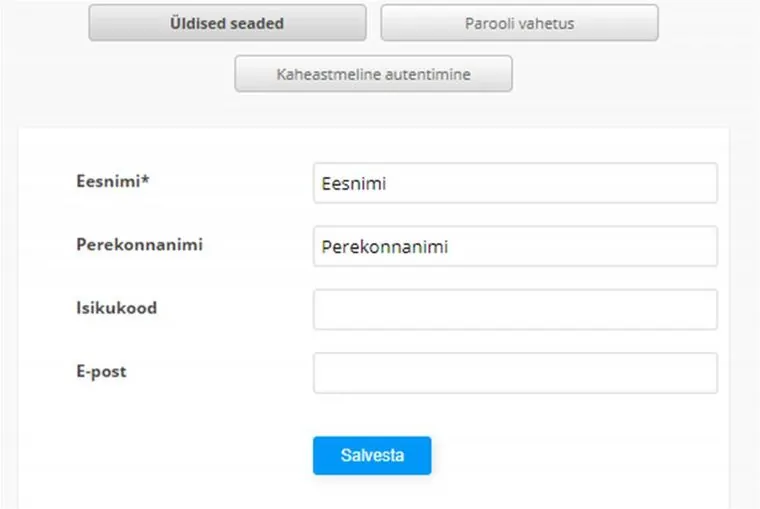
Für die Zwei-Faktor-Authentifizierung wird zusätzlich eine mobile Authentifizierungs-App (z. B. Google Authenticator) benötigt.
- Öffnen Sie den Reiter „Two-factor authentication“
- Klicken Sie auf „Generate a new two-factor authentication code“.
- Das System erstellt einen QR-Code, den Sie mit der mobilen App scannen.
- Die App generiert daraufhin einen Bestätigungscode, den Sie im WebLock-Verwaltungssystem eingeben – danach ist die Zwei-Faktor-Authentifizierung einsatzbereit.
Mobile App
Wenn Sie einen App Key erstellen, generiert das System automatisch einen Aktivierungscode, den Sie an den App-Nutzer senden. Der Nutzer gibt diesen im Fenster „Enter Key“ der App ein, woraufhin die für ihn freigegebenen Türen in der App sichtbar werden.
Wenn Sie WebLock zusammen mit einer Drittanbieter-Integration nutzen, bei der der App-Key-Versand aktiviert ist, werden die App Keys automatisch an die Kunden gesendet.
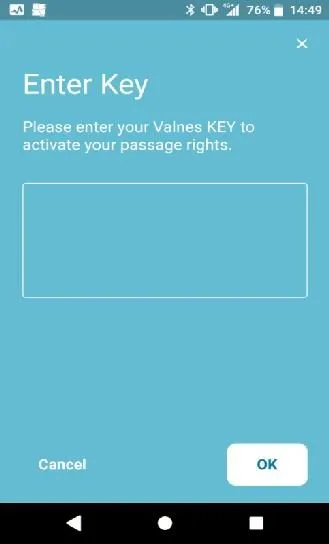
In der mobilen App können Sie eine mit WebLock gesteuerte Tür per Fingertipp öffnen. Die App ist keine Verwaltungskonsole und kann nicht zum Vergeben von Zutrittsrechten verwendet werden.
Wenn Sie ein batteriebetriebenes WebLock-Gerät verwenden, sehen Sie in der App außerdem den aktuellen Batteriestand.
Sie können die App unter dem Namen „Valnes WebLock“ für Android im Google Play Store und für iOS im Apple App Store herunterladen.
Tippen Sie bei der ersten Nutzung auf „Create Account“ und geben Sie Ihren Namen, Ihre E-Mail-Adresse und ein Passwort ein. Vor der Kontoerstellung wird eine Bestätigungs-E-Mail an die angegebene Adresse gesendet. Sobald Sie das Konto bestätigt haben, ist die App einsatzbereit.
Türen werden in der App erst sichtbar, nachdem dem Benutzer über das Verwaltungsportal ein App Key zugewiesen und dieser in der App eingegeben wurde.
Sie können eine Tür durch Tippen auf „Open“ öffnen. 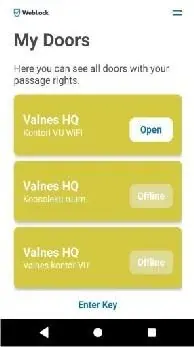
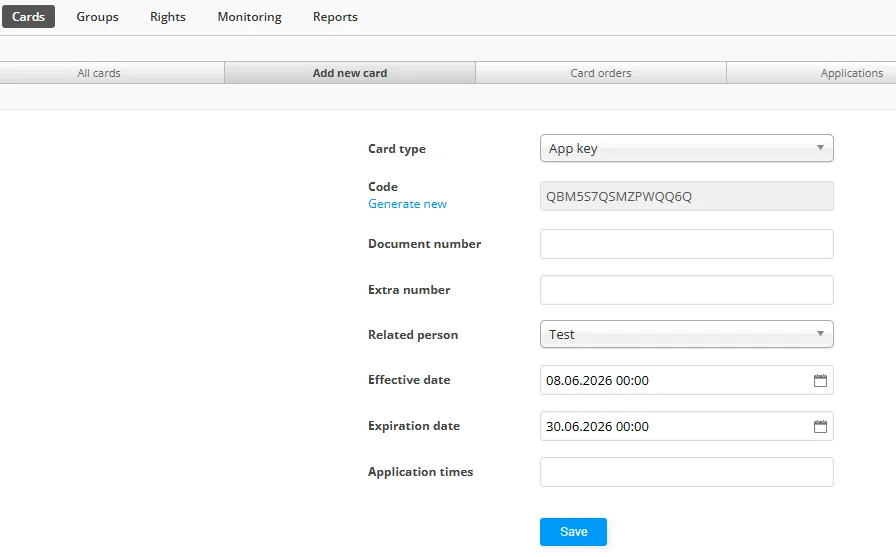
- Öffnen Sie das Fenster „Cards“ (Karten)
- Klicken Sie auf „Add new card“ und wählen Sie im Dropdown-Menü „Card type“ die Option „App Key“
- Wählen Sie im Dropdown-Menü „Related person“ eine Person aus
- Tragen Sie bei Bedarf unter „effective date“ und „expiration date“ den Gültigkeitszeitraum ein
- Klicken Sie auf „Save“ (Speichern).
Wenn Sie WebLock zusammen mit einer Drittanbieter-Integration nutzen, bei der der App-Key-Versand aktiviert ist, werden die App Keys automatisch erstellt und an die Kunden gesendet.
Fehlerbehebung
Verschiedene Faktoren können beeinflussen, ob neu erstellte Zugangsmedien (PIN-Code, Karte oder App Key) funktionieren:
Konfiguration im Verwaltungsportal
- Prüfen Sie, ob die Person, für die das Zugangsmedium erstellt wurde, einer Zutrittsgruppe zugewiesen ist.
- Prüfen Sie, ob für diese Zutrittsgruppe gültige Zutrittsrechte hinterlegt sind.
- Prüfen Sie, ob die Zutrittsrechte der Gruppe (und damit auch der Person) zum Zeitpunkt des Öffnungsversuchs Zutritt zur Tür gewähren.
Verbindungsprobleme
- Prüfen Sie, ob das WebLock-Gerät vor Ort mit dem Internet verbunden ist – falls nicht, wurde der neue Schlüssel noch nicht mit dem Gerät synchronisiert und die Tür öffnet nicht.
Sind alle oben genannten Voraussetzungen erfüllt und funktioniert das Zugangsmedium dennoch nicht, wenden Sie sich bitte an Ihren Fachhändler oder Installateur, da wahrscheinlich ein mechanisches Problem vorliegt.
Keine Sorge: Alle im WebLock-Verwaltungsportal erstellten Zutrittsberechtigungen werden sofort auf die lokalen Geräte heruntergeladen. Alle PIN-Codes und Karten, die vor dem Verbindungsausfall erstellt wurden, funktionieren daher weiterhin.
Aus diesem Grund empfehlen wir, für jede Tür Notfall-Zugangscodes anzulegen, damit Sie auch bei einem Internetausfall jederzeit Zutritt haben.
Alternativ können weiterhin physische Schlüssel verwendet werden, sofern ein mechanischer Schließzylinder verbaut ist.
Ja, Sie können Ihre Tür auch dann noch öffnen, wenn das Lesegerät an der Wand aus irgendeinem Grund ausgefallen ist. Es gibt zwei Möglichkeiten:
- Sofern eine Internetverbindung besteht, können Sie die Tür weiterhin über das WebLock-Verwaltungsportal oder über die WebLock-App öffnen.
- Wenn zusammen mit dem Schloss ein mechanischer Schließzylinder verbaut wurde, können Sie die Tür weiterhin mit einem physischen Schlüssel aufschließen.
Wenn die Batterie Ihres WebLock Shield-Beschlags leer ist, stehen Ihnen dennoch Möglichkeiten zum Öffnen der Tür zur Verfügung:
- Wenn Sie ein Shield-Modell ab Baujahr 2026 verwenden, können Sie den Notstromanschluss nutzen. Dieser befindet sich je nach Modell an der Unterseite oder an der Seite des Beschlags. Über ein herkömmliches USB-C-Kabel und ein Smartphone oder eine Powerbank können Sie das Gerät kurzzeitig mit Strom versorgen.
- Bei älteren Modellen (vor 2026) oder wenn keine externe Stromquelle verfügbar ist, öffnen Sie die Tür mit einem physischen Schlüssel, da Shield-Einheiten in der Regel zusammen mit einem mechanischen Schließzylinder installiert werden.
Um solche Situationen zu vermeiden, empfehlen wir jedoch, den Batteriestand im WebLock-Verwaltungsportal im Blick zu behalten und Batteriewarnungen per E-Mail zeitnah zu beachten.
Wenn Ihre Shield-Einheit rot blinkt, kann dies zwei Ursachen haben:
- Wenn das Gerät beim Vorhalten einer Karte oder nach Eingabe eines Codes rot blinkt, ist die Karte bzw. der Code nicht im System registriert oder Sie haben zu diesem Zeitpunkt keine Berechtigung, die Tür zu öffnen.
- Wenn die Shield-Einheit auch dann rot blinkt, wenn Sie gar nicht versuchen, die Tür zu öffnen, ist wahrscheinlich die Batterie fast leer und sollte ausgetauscht werden.
Keine Fragen gefunden
Zu Ihrem Suchbegriff wurden keine Einträge gefunden. Versuchen Sie ein anderes Schlagwort oder kontaktieren Sie unseren Support.
Haben Sie weitere Fragen?
Unsere Techniker und Support-Spezialisten unterstützen Sie gerne bei Einrichtung, Integration und Betrieb.