
 DE
 EN
 ES
 ET
 FI
 LT
 LV
Dažniausiai užduodami klausimai
Ieškokite pagal raktinį žodį arba naršykite pagal temas, kad greitai rastumėte atsakymus apie sąranką, prieigos teises ir trikčių šalinimą.
Pradžia
„WebLock“ yra debesijos pagrindu veikianti internetinė įeigos kontrolės sistema, leidžianti nuotoliniu būdu valdyti duris ir automatizuoti prieigos teisių bei kodų dalijimąsi.
Prie valdymo portalo galite prisijungti adresu login.valnes.ee.
Prisijungę prie „WebLock“ valdymo portalo ir norėdami suteikti pirmąją prieigą, atlikite šiuos veiksmus:
- Pagrindinio meniu skiltyje „Persons“ (Asmenys) pridėkite asmenis, kuriems norite suteikti prieigą
- Pagrindinio meniu skiltyje „Groups“ (Grupės) sukurkite prieigos grupę, kuriai turėtų priklausyti kiekvienas asmuo
- Grįžkite į skiltį „Persons“ ir priskirkite kiekvieną asmenį konkrečiai prieigos grupei
- Pagrindinio meniu skiltyje „Rights“ (Teisės) pridėkite prieigos grupėms teises, nurodydami, kuriuo laiku,omis dienomis ar laikotarpiu šios grupės gali atidaryti duris
- Pagrindinio meniu skiltyje „Cards“ (Kortelės) dabar galite suteikti asmenims prieigą (PIN kodus, korteles, „App Key“ raktus).
Štai ir viskas – sistema paruošta naudoti. Pridėtus duomenis galite bet kada keisti ir papildyti.
Durys ir įrenginiai
Pagrindinio meniu skiltyje „Devices“ (Įrenginiai) rodomos visos sistemoje esančios aktyvios durys ir jų būsenos:
- Ar įrenginys prijungtas prie tinklo, ar ne
- Ar durys atidarytos, ar uždarytos
- Koks yra baterijos įkrovos lygis (jei sumontuotas įrenginys maitinamas baterijomis)

Žalias mygtukas „Open door“ (Atidaryti duris) stulpelyje „Door“ (Durys) reiškia, kad durys fiziškai uždarytos. Paspausdami šį mygtuką duris atidarysite.
Raudonas mygtukas „Open“ (Atidaryta) stulpelyje „Door“ (Durys) reiškia, kad durys šiuo metu yra fiziškai atidarytos.

Tai reiškia, kad įeigos valdiklis šiuo metu neturi interneto ryšio.
- Puslapyje „Devices“ (Įrenginiai) spustelėkite durų, kurias norite laikyti atrakintas, pavadinimą
- Spustelėkite mygtuką „Add new time“ (Pridėti naują laiką)
- Pasirinkite laikotarpį ir nustatykite būseną „Active“ (Aktyvus) į „Yes“ (Taip)
Nustatytu laikotarpiu ir pasirinktomis dienomis durys laikomos atrakintos. Pavyzdžiui, galite nustatyti, kad nurodytu laikotarpiu durys būtų atrakintos kiekvieną trečiadienį ir penktadienį, o kitomis dienomis – užrakintos. Pasibaigus atviro režimo laikui, duris vėl galima atidaryti tik turint galiojančią prieigos teisę.
Norėdami sustabdyti atviro režimo taisyklę, išskleidžiamajame meniu „Active“ (Aktyvus) pasirinkite „No“ (Ne).
Įvykiai ir žurnalas
Tai galite matyti puslapyje „Events“ (Įvykiai).
Įvykis „Card OK“ parodo, kas ir kada įėjo pro duris.
„Card OK“ rodomas tada, kai duris atidaro asmuo, turintis galiojančias prieigos teises. Sistema užfiksuoja laiką ir kuris asmuo kurias duris atidarė.
Šie įvykiai rodomi, kai durys atidaromos arba uždaromos nenaudojant PIN kodo ar kortelės – pavyzdžiui, fiziniu raktu arba iš vidaus.
„Unknown card“ (Nežinoma kortelė) reiškia, kad buvo panaudota kortelė arba kodas, kuris nėra užregistruotas sistemoje. Nežinoma kortelė durų neatidaro. Jei pridedama prieigos kortelė, parodomas jos unikalus ID numeris, kurį galite nukopijuoti ir panaudoti kortelei užregistruoti sistemoje.
Tai reiškia, kad kortelės pridėjimo ar kodo suvedimo metu asmeniui nebuvo leista atidaryti durų. Jei asmuo turėtų turėti prieigą, patikrinkite, ar galioja grupės prieigos teisė, ar asmuo nebuvo įtrauktas į grupę su laiko apribojimu ir ar kortelei arba PIN kodui nebuvo nustatytas galiojimo terminas.
Tai reiškia, kad duris iš valdymo portalo atidarė administratorius. Įvykyje nurodomas duris atidariusio asmens vardas. Tas pats įvykis rodomas ir tada, kai durys atidaromos naudojant „WebLock“ mobiliąją programėlę.
Asmenys ir naudotojai
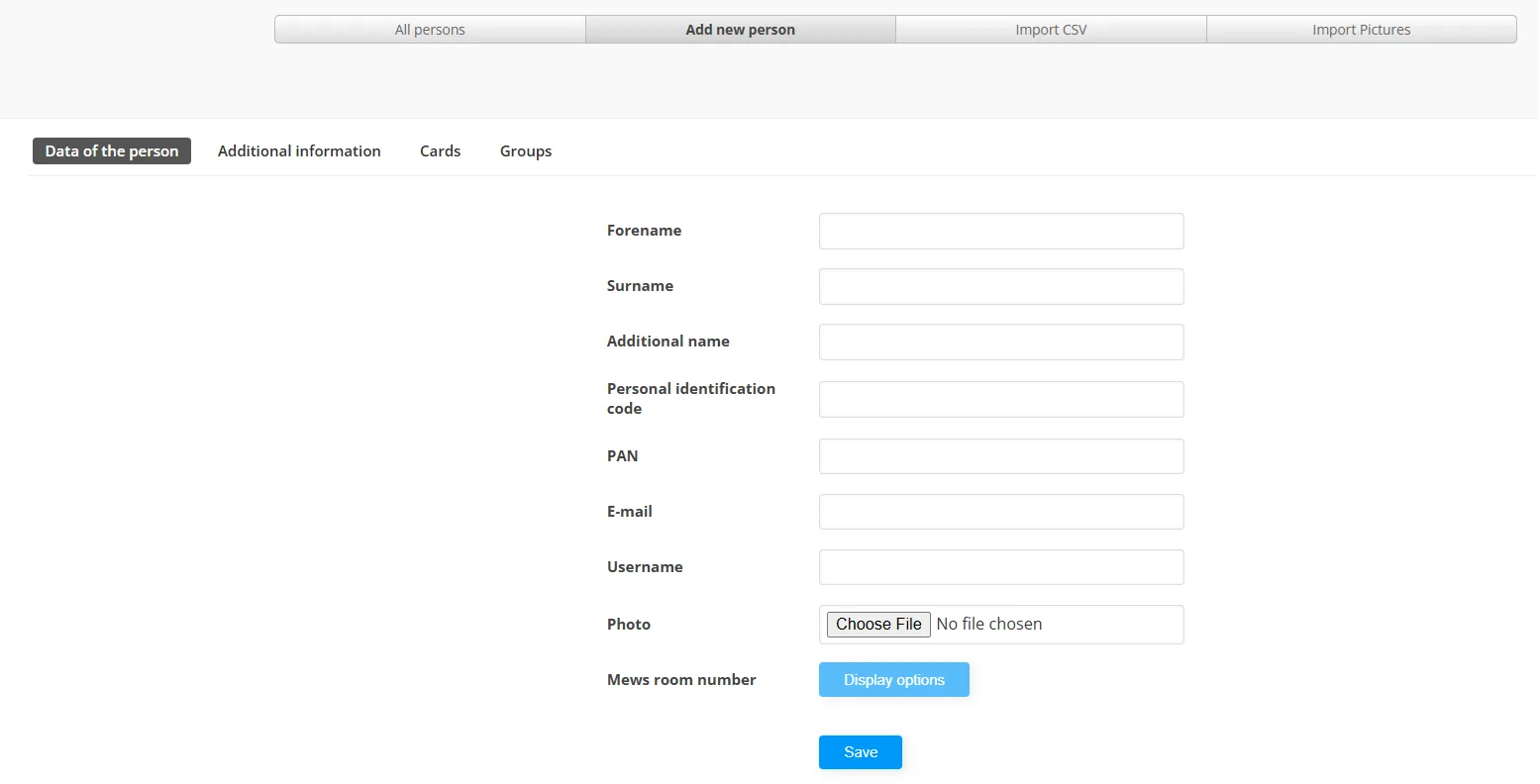
Lange „Persons“ (Asmenys) rodomi visi į sistemą įtraukti asmenys. Ten galite pridėti naujų naudotojų bei redaguoti ar ištrinti esamus.
Atidarykite langą „Persons“ (Asmenys) ir spustelėkite „Add new person“ (Pridėti naują asmenį). Užpildykite asmens duomenis – žvaigždute pažymėti laukai yra privalomi – ir spustelėkite „Save“ (Išsaugoti).
Asmenų sąraše suraskite asmenį, kurį norite ištrinti, ir eilutės gale spustelėkite raudoną šiukšliadėžės piktogramą.
Kortelės ir kodai
Taip. Kodo pabaigoje visada pridėkite simbolį „#“. Pavyzdžiui, jei PIN kodas yra 1234, klaviatūroje surinkite „1234#“.
- Kortelė (Key card) atidaro duris priglaudus ją prie kortelių skaitytuvo.
- PIN kodas atidaro duris suvedus jį klaviatūroje.
- „App Key“ raktas leidžia atidaryti duris per „WebLock“ mobiliąją programėlę.
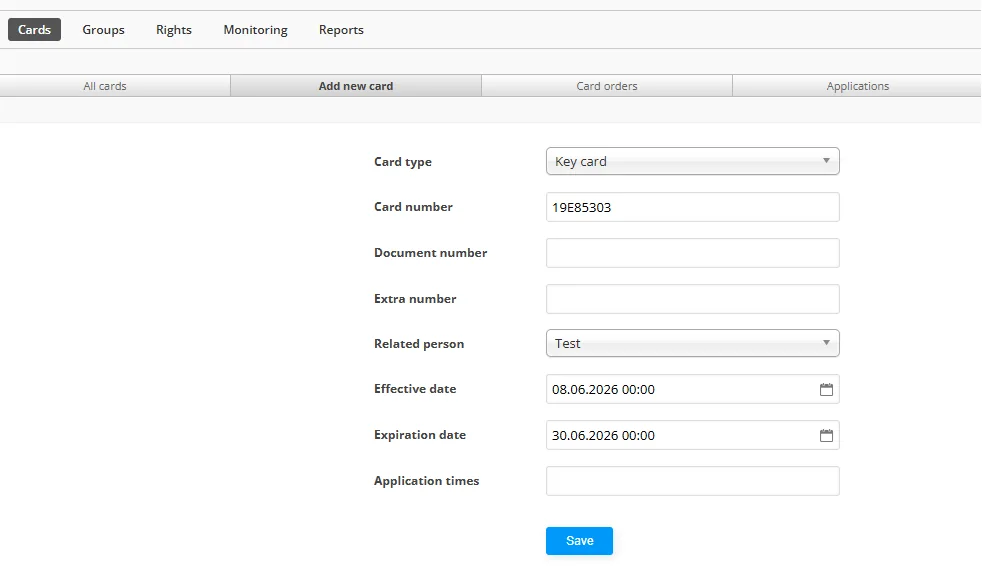
- Meniu atidarykite langą „Cards“ (Kortelės)
- Spustelėkite „Add new card“ (Pridėti naują kortelę) ir išskleidžiamajame meniu „Card type“ (Kortelės tipas) pasirinkite „Key card“
- Lauke „Card number“ (Kortelės numeris) įveskite unikalų kortelės numerį
- Išskleidžiamajame meniu „Related person“ (Susijęs asmuo) pasirinkite asmenį
- Laukuose „effective date“ (galioja nuo) ir „expiration date“ (galioja iki) nurodykite galiojimo laiką (jei taikoma)
- Spustelėkite „Save“ (Išsaugoti).
Yra keli būdai sužinoti RFID kortelės ID numerį:
1. Priglauskite kortelę prie skaitytuvo, prijungto prie jūsų „WebLock“ platformoje aktyvių durų.
- Lange „Events“ (Įvykiai) atsiras naujas įvykis „Unknown card“ kartu su kortelės numeriu (pavyzdžiui, FBA05B4D). Nukopijuokite šį numerį ir pridėdami kortelę įveskite jį į lauką „Card number“.
2. Priglauskite kortelę prie kompiuterio prijungto USB kortelių skaitytuvo.
- Atidarę meniu „Add new card“, spustelėkite lauką „Card number“ – priglaudus kortelę numeris bus įrašytas automatiškai.
3. Priglauskite kortelę prie telefono su specialia programėle, pvz., „NFC Tools“.
- Priglaudę kortelę prie aktyvios programėlės, pamatysite kortelės numerį ir galėsite jį nukopijuoti į lauką „Card number“.
- Kai rankiniu būdu kuriate naują PIN kodą, sistema automatiškai sugeneruoja 6 skaitmenų kodą. Jei pageidaujate, vietoj automatinio kodo galite įvesti savo kodą iš 4–8 skaitmenų. Tokiu atveju įsitikinkite, kad kodas nėra lengvai atspėjamas (pavyzdžiui, 123456 arba 000000).
- Jei naudojate „WebLock“ kartu su trečiosios šalies integracija (pvz., rezervavimo sistema ar PMS), visi PIN kodai sugeneruojami ir išsiunčiami klientui automatiškai, be jokio rankinio darbo.
Ne. Išskleidžiamajame meniu „Related person“ (Susijęs asmuo) visada privalote pasirinkti naudotoją. Kortelės, kodo ar „App Key“ rakto negalima sukurti nesusiejus su asmeniu.
Taip. Kortelei, kodui arba „App Key“ raktui galite nustatyti galiojimo laikotarpį – laiko intervalą, kuriuo jis veikia duryse. Taip pat galite apriboti panaudojimų skaičių: pavyzdžiui, įvedus 5, kodas pasirinktose duryse suveiks tik 5 kartus. Jei laukus paliksite tuščius, jokie apribojimai nebus taikomi.
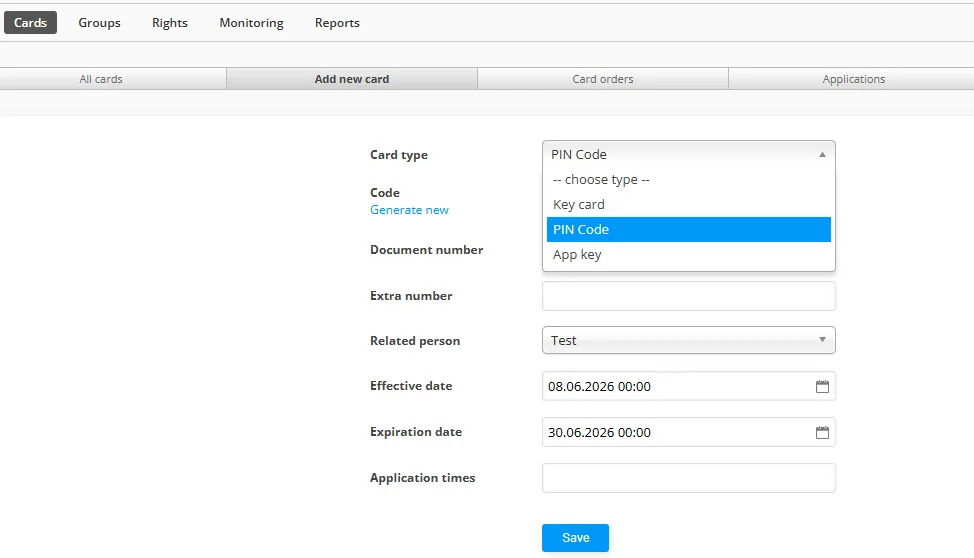
- Meniu atidarykite langą „Cards“ (Kortelės)
- Spustelėkite „Add new card“ ir išskleidžiamajame meniu „Card type“ pasirinkite „PIN Code“
- Išskleidžiamajame meniu „Related person“ pasirinkite asmenį
- Laukuose „effective date“ ir „expiration date“ pridėkite galiojimo laikus (jei taikoma)
- Spustelėkite „Save“ (Išsaugoti).
Grupės
Prieigos grupės naudojamos į jūsų patalpas patenkantiems žmonėms atskirti pagal skirtingas prieigos teises.
Pavyzdžiui, klientai priklauso prieigos grupei, turinčiai teisę įeiti pro duris nuo 08:00 iki 16:00 val., o vadovas priklauso prieigos grupei, turinčiai teisę įeiti pro duris 24/7.
Pavyzdys: daugiabučiame name yra dvejos „WebLock“ valdomos durys – pagrindinės lauko durys ir vartai.
- Grupei „Gyventojai“ gali būti suteikta teisė bet kuriuo metu praeiti tiek pro pagrindines duris, tiek pro vartus.
- Grupei „Kurjeris“ gali būti suteikta teisė praeiti tik pro vartus ir tik tam tikru laiku (pavyzdžiui, kiekvieną darbo dieną nuo 06:00 iki 10:00 val.). Kitu laiku šios grupės nariai prieigos neturi.
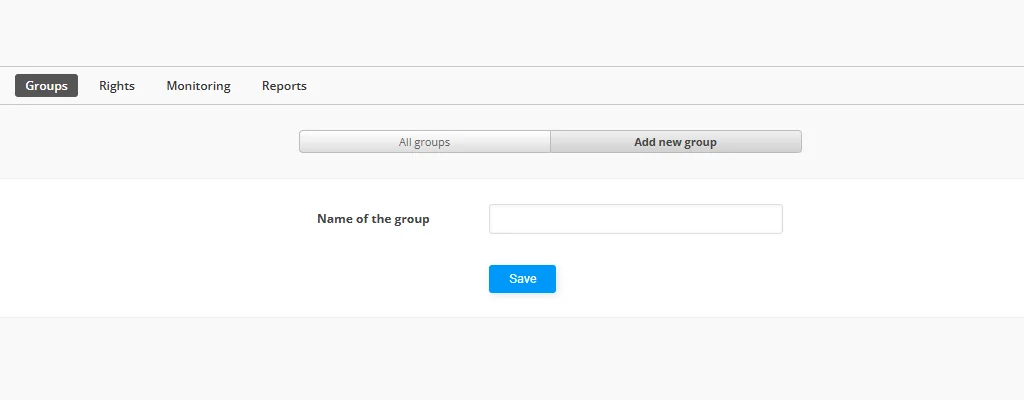
- Atidarykite langą „Groups“ (Grupės)
- Spustelėkite „Add new group“ (Pridėti naują grupę)
- Įveskite grupės pavadinimą ir spustelėkite „Save“ (Išsaugoti).
- Atidarykite langą „Persons“ (Asmenys) ir pasirinkite asmenį
- Atidarykite skirtuką „Groups“ (Grupės)
- Išskleidžiamajame meniu „Add to group“ pasirinkite grupę (jei reikia, galite nustatyti, kiek laiko asmuo priklausys grupei) ir spustelėkite „Add to group“.
Prieigos teisės
Prieigos teisė duryse veikia tik atlikus visus penkis žingsnius:
- Sukurtas asmuo
- Sukurta prieigos grupė
- Asmuo pridėtas į grupę
- Grupei priskirta prieigos teisė
- Asmeniui pridėta kortelė, PIN kodas arba „App Key“ raktas
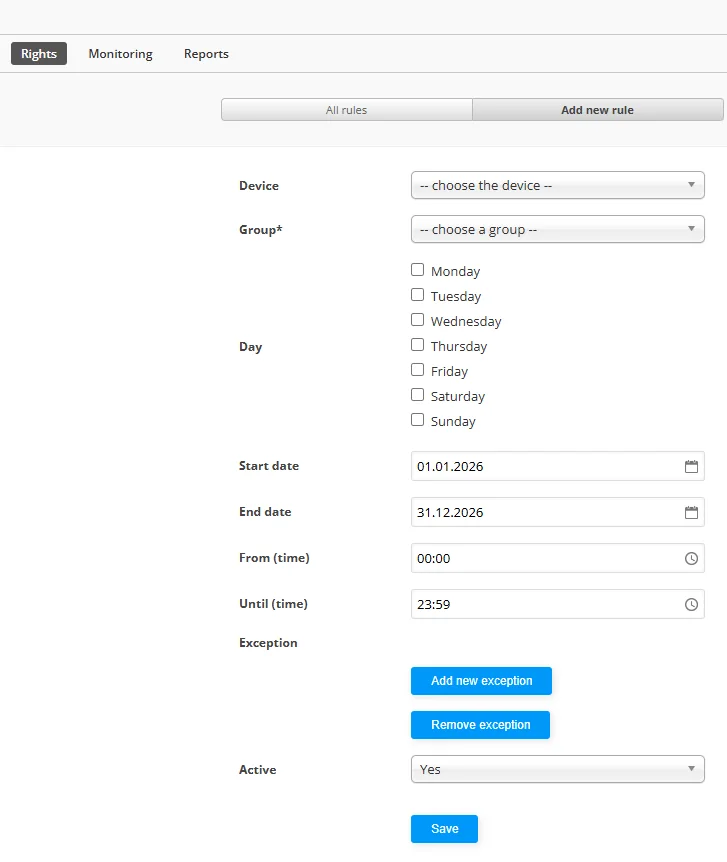
- Atidarykite langą „Rights“ (Teisės)
- Spustelėkite „Add new rule“ (Pridėti naują taisyklę)
- Išskleidžiamajame meniu „Device“ pasirinkite duris, o meniu „Groups“ – grupę.
- Pažymėkite savaitės dienas, kuriomis grupė turi prieigą, ir, jei reikia, nustatykite pradžios bei pabaigos datas ir laikus.
- Galiausiai spustelėkite „Save“ (Išsaugoti).
- Spustelėkite prieigos teisės taisyklę, kurią norite sustabdyti
- Spustelėkite išskleidžiamąjį meniu „Active“ (Aktyvus) virš mygtuko „Save“ ir pasirinkite „No“ (Ne)
- Spustelėkite „Save“ (Išsaugoti)
Jei norėsite ją vėl aktyvuoti, tiesiog pakeiskite „No“ atgal į „Yes“.
Administratoriaus paskyra
Viršutiniame dešiniajame valdymo portalo kampe spustelėkite administratoriaus vardą. Atsidariusiame lange pereikite į skirtuką „Change password“ (Keisti slaptažodį), kur galite pakeisti dabartinį slaptažodį. 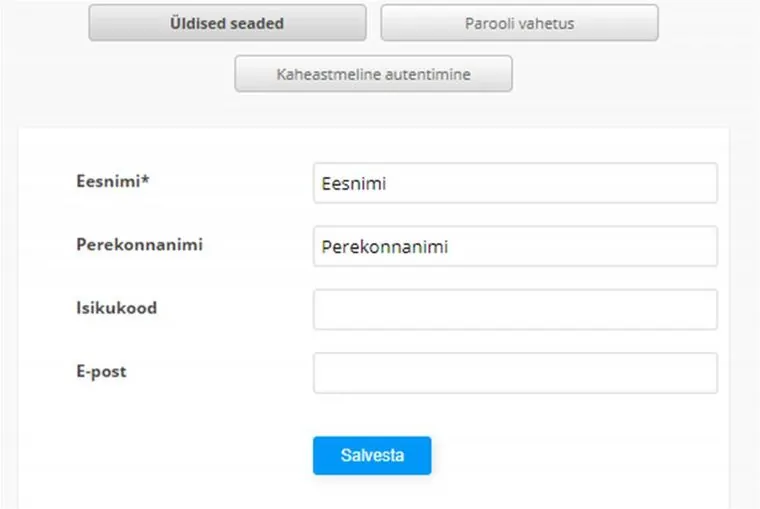
Dviejų veiksnių autentifikavimui taip pat reikalinga mobilioji programėlė (pavyzdžiui, „Google Authenticator“).
- Atidarykite skirtuką „Two-factor authentication“
- Spustelėkite „Generate a new two-factor authentication code“.
- Sistema sugeneruos QR kodą, kurį nuskaitykite mobiliąja programėle.
- Programėlė sugeneruos atsakymo kodą, kurį įveskite „WebLock“ valdymo sistemoje – po to dviejų veiksnių autentifikavimas bus paruoštas naudoti.
Mobilioji programėlė
Sukūrus „App Key“ raktą, sistema automatiškai sugeneruoja kodą, kurį išsiunčiate mobiliosios programėlės naudotojui. Naudotojas jį įveda programėlės lange „Enter Key“, ir po to jam leistos durys tampa matomos programėlėje.
Jei naudojate „WebLock“ kartu su trečiosios šalies integracija, kurioje įjungtas „App Key“ siuntimas, raktai klientams išsiunčiami automatiškai.
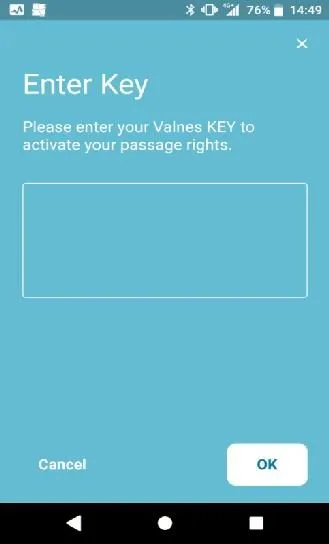
Mobiliojoje programėlėje vienu mygtuko paspaudimu galite atidaryti „WebLock“ valdomas duris. Programėlė nėra valdymo konsolė ir ja negalima suteikti prieigos teisių.
Jei turite baterijomis maitinamą „WebLock“ įrenginį, programėlėje taip pat galite matyti baterijos įkrovos lygį.
Programėlę galite atsisiųsti iš „Google Play“ parduotuvės („Android“ įrenginiams) ir „App Store“ („iOS“ įrenginiams), paieškoje įvedę „Valnes WebLock“.
Naudodami pirmą kartą, bakstelėkite „Create Account“ ir įveskite savo vardą, el. pašto adresą bei slaptažodį. Prieš sukuriant paskyrą, jūsų nurodytu adresu išsiunčiamas patvirtinimo laiškas. Patvirtinę paskyrą galite pradėti naudotis programėle.
Durys programėlėje tampa matomos tik tada, kai valdymo portale naudotojui pridedamas „App Key“ raktas ir naudotojas jį įveda programėlėje.
Duris galite atidaryti bakstelėję „Open“. 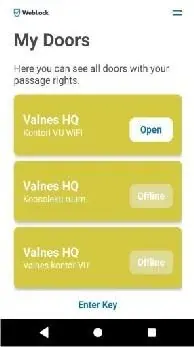
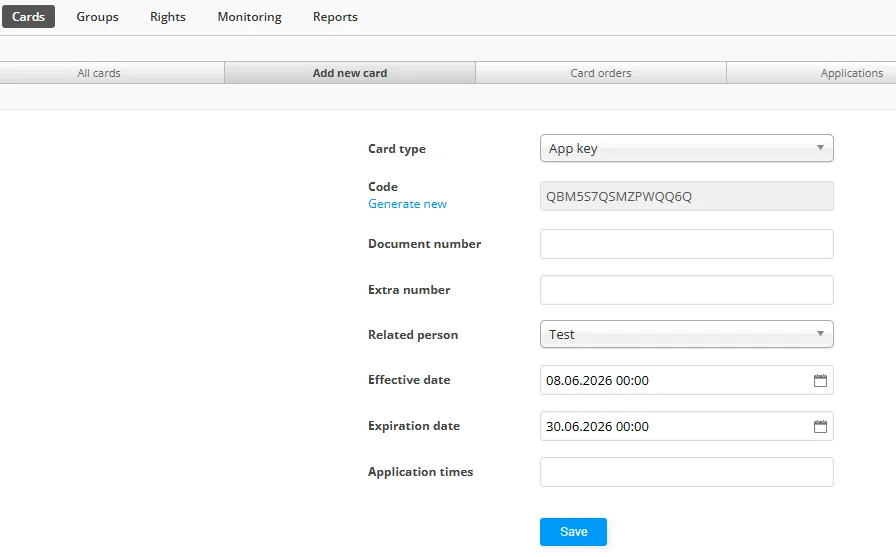
- Atidarykite langą „Cards“ (Kortelės)
- Spustelėkite „Add new card“ ir išskleidžiamajame meniu „Card type“ pasirinkite „App Key“
- Išskleidžiamajame meniu „Related person“ pasirinkite asmenį
- Laukuose „effective date“ ir „expiration date“ nurodykite galiojimo laiką (jei taikoma)
- Spustelėkite „Save“ (Išsaugoti).
Jei naudojate „WebLock“ kartu su trečiosios šalies integracija, kurioje įjungtas „App Key“ siuntimas, raktai bus sukuriami ir išsiunčiami klientams automatiškai.
Trikčių šalinimas
Naujai sukurtų prieigos raktų (PIN kodo, kortelės ar „App Key“) veikimui įtakos gali turėti keli dalykai:
Konfigūracija valdymo portale
- Patikrinkite, ar asmuo, kuriam buvo sukurtas prieigos raktas, yra įtrauktas į prieigos grupę.
- Patikrinkite, ar prieigos grupei yra priskirtos prieigos teisės.
- Patikrinkite, ar prieigos teisės leidžia šiai grupei (taigi ir asmeniui) atidaryti duris tuo metu, kai bandėte panaudoti raktą.
Ryšio sutrikimai
- Patikrinkite, ar objekte esantis „WebLock“ įrenginys yra prijungtas prie interneto – jei ne, prieigos raktas dar nebuvo sinchronizuotas su įrenginiu, todėl durys neatsidaro.
Jei visos aukščiau išvardytos sąlygos įvykdytos, tačiau prieigos raktas vis tiek neveikia, susisiekite su savo įrangos tiekėju arba montuotoju, nes greičiausiai problema yra mechaninė.
Nesijaudinkite – visi „WebLock“ valdymo portale sukurti prieigos raktai iš karto atsiunčiami į vietinius įrenginius, todėl visi prieš ryšio sutrikimą sukurti PIN kodai ir kortelės veikia toliau.
Todėl rekomenduojame kiekvienoms durims sukurti avarinius prieigos raktus (pvz., atsarginį PIN kodą), kad galėtumėte patekti pro duris net ir dingus interneto ryšiui.
Taip pat visada galima naudoti fizinius raktus, jei spynoje sumontuotas raktinis cilindras.
Taip, duris galite atidaryti net ir tuo atveju, jei ant sienos esantis skaitytuvas dėl kokios nors priežasties nebeveikia. Yra dvi galimybės:
- Jei yra interneto ryšys, duris vis tiek galite atidaryti per „WebLock“ valdymo portalą arba „WebLock“ mobiliąją programėlę.
- Jei kartu su spyna sumontuotas raktinis cilindras, duris galite atrakinti fiziniu raktu.
Kai „WebLock Shield“ išmaniosios rankenos baterija išsikrauna, vis tiek turite kelias galimybes atidaryti duris:
- Jei naudojate 2026 m. „Shield“ modelį, galite pasinaudoti avarinio maitinimo lizdu. Jį rasite įrenginio apačioje arba šone. Naudodami įprastą USB-C laidą ir išmanųjį telefoną arba išorinę bateriją (powerbank), galite laikinai suteikti įrenginiui energijos.
- Jei naudojate ankstesnius nei 2026 m. modelius arba neturite galimybės prijungti papildomo maitinimo, duris atrakinkite fiziniu raktu, nes „Shield“ spynas įprastai montuojame kartu su raktiniu cilindru.
Kad išvengtumėte tokių situacijų, rekomenduojame stebėti baterijos įkrovos lygį „WebLock“ valdymo portale ir neignoruoti el. paštu siunčiamų pranešimų apie senkančią bateriją.
Jei jūsų „Shield“ įrenginys mirksi raudonai, tai gali reikšti du dalykus:
- Jei priglaudus kortelę ar įvedus kodą įrenginys sumirksi raudonai, vadinasi, kortelė ar kodas nėra užregistruotas sistemoje arba tuo metu neturite teisės atidaryti durų.
- Jei „Shield“ įrenginys mirksi raudonai net ir tada, kai nebandote atidaryti durų, greičiausiai išsikrovė įrenginio baterija ir ją reikia pakeisti.
Klausimų nerasta
Pagal jūsų paiešką klausimų neradome. Pabandykite kitus raktinius žodžius arba susisiekite su mūsų pagalbos komanda žemiau.
Vis dar turite klausimų?
Mūsų prieigos kontrolės inžinieriai ir techninė komanda yra pasiruošę padėti jums sukonfigūruoti, integruoti ar išspręsti jūsų durų klausimus.