
 DE
 EN
 ES
 ET
 FI
 LT
 LV
Preguntas Frecuentes (FAQ)
Busque por palabra clave o explore por categorías para resolver dudas sobre configuración, credenciales y soporte técnico.
Primeros pasos
WebLock es un sistema de control de accesos en línea basado en la nube que le permite gestionar puertas de forma remota y automatizar el envío de credenciales de acceso.
Puede iniciar sesión en el portal de administración en login.valnes.ee.
Una vez que haya iniciado sesión en el portal de gestión de WebLock y desee conceder el primer acceso, siga estos pasos:
- En la sección «Persons» (Personas) del menú principal, añada a las personas a las que desea dar acceso
- En «Groups» (Grupos) del menú principal, cree el grupo de acceso al que debe pertenecer cada persona
- Vuelva a «Persons» y asigne cada persona a un grupo de acceso específico
- En «Rights» (Permisos) del menú principal, añada permisos a los grupos de acceso para especificar en qué horario, fecha o período pueden abrir las puertas
- En «Cards» (Tarjetas) del menú principal, ya puede asignar credenciales (códigos PIN, tarjetas, App Key) a las personas.
¡Eso es todo! Ya está listo para funcionar. Puede modificar y añadir nuevos elementos en cualquier momento.
Puertas y dispositivos
«Devices» (Dispositivos) en el menú principal muestra todas las puertas activas en el sistema junto con su estado:
- Si está conectada o no
- Si está abierta o cerrada
- Cuál es el nivel de batería (si el dispositivo instalado funciona con baterías)

Un botón verde «Open door» (Abrir puerta) en la columna «Door» significa que la puerta está físicamente cerrada. Al pulsarlo, se abre la puerta.
Un botón rojo «Open» (Abierta) en la columna «Door» significa que la puerta está físicamente abierta.

Significa que el controlador de acceso no tiene conexión a internet en ese momento.
- En la página «Devices» (Dispositivos), haga clic en el nombre de la puerta que desea mantener desbloqueada
- Haga clic en el botón «Add new time» (Añadir nuevo horario)
- Seleccione el período y establezca el estado «Active» (Activo) en «Yes» (Sí)
La puerta permanece desbloqueada durante el período y en los días configurados. Por ejemplo, puede configurar que la puerta esté abierta todos los miércoles y viernes dentro de un período determinado y cerrada el resto de los días. Una vez finalizado el horario de apertura, la puerta solo podrá abrirse con un permiso de acceso válido.
Para pausar la regla de apertura libre, cambie el menú desplegable «Active» (Activo) a «No».
Eventos y registros
Puede consultarlo en la página «Events» (Eventos).
El evento «Card OK» muestra quién entró por la puerta y en qué momento.
«Card OK» aparece cuando una persona con permisos válidos abre una puerta. El sistema registra cuándo y qué persona abrió qué puerta.
Estos eventos aparecen cuando una puerta se abre o se cierra sin utilizar un código PIN ni una tarjeta, por ejemplo con una llave física o desde el interior.
«Unknown card» (Tarjeta desconocida) significa que se ha utilizado una tarjeta o un código que no está registrado en el sistema. Una tarjeta desconocida no abre la puerta. Si se acerca una tarjeta de acceso, se muestra su número de identificación único (ID), que puede copiar y utilizar para dar de alta la tarjeta en el sistema.
Significa que, en el momento de presentar la tarjeta o introducir el código, la persona no tenía permiso para abrir la puerta. Si la persona debería tener acceso, compruebe si el permiso del grupo es válido, si la persona fue añadida al grupo con una limitación temporal y si se estableció una fecha de caducidad en la tarjeta o el código PIN.
Significa que un administrador abrió la puerta desde el portal de gestión. El evento incluye el nombre de la persona que la abrió. Este mismo evento también se muestra cuando la puerta se abre mediante la aplicación móvil de WebLock.
Personas y usuarios
La ventana «Persons» (Personas) muestra a todos los usuarios dados de alta en el sistema. Desde allí puede añadir nuevos usuarios y editar o eliminar los existentes.
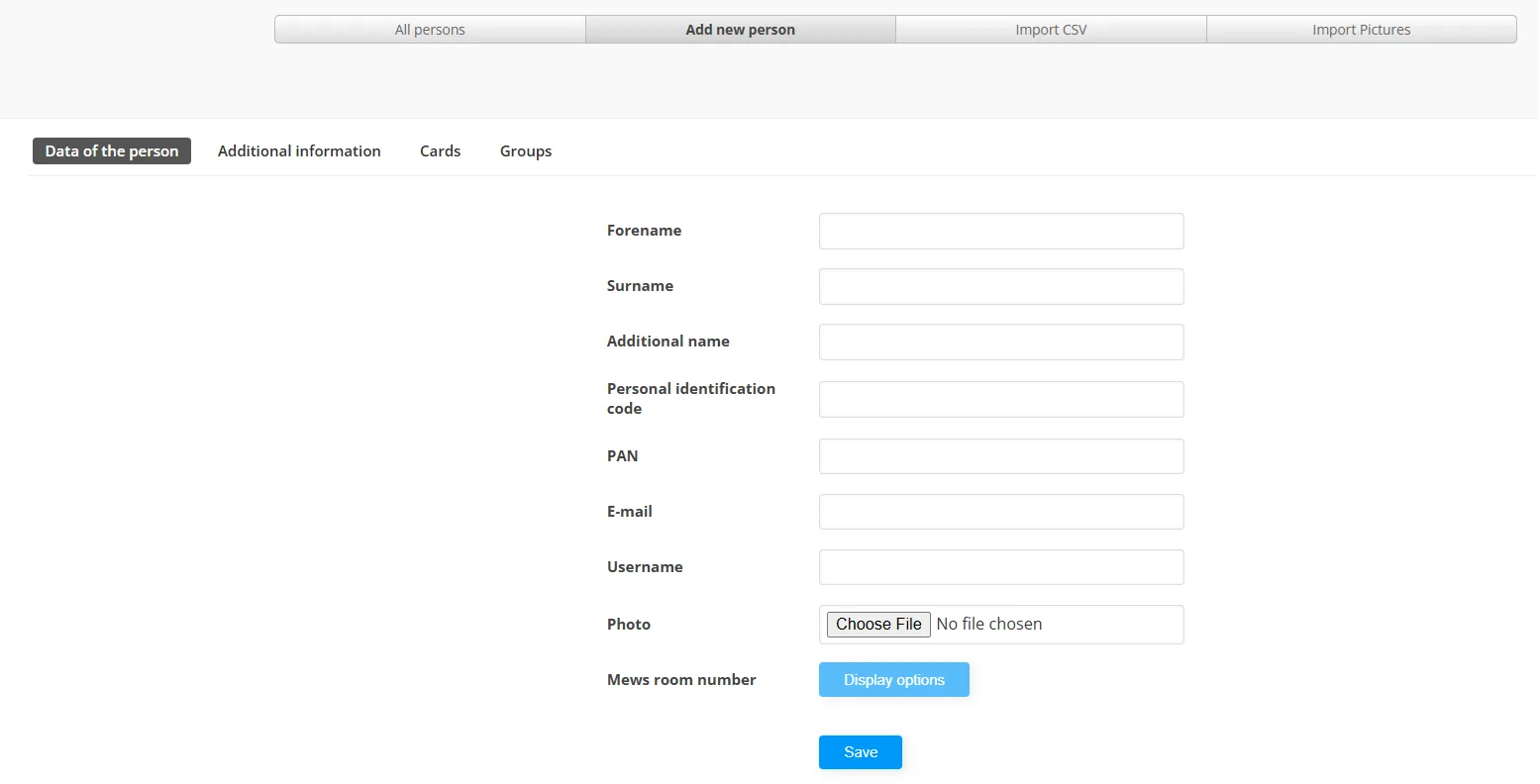
Abra la ventana «Persons» (Personas) y haga clic en «Add new person» (Añadir nueva persona). Complete los datos de la persona —los campos marcados con un asterisco son obligatorios— y haga clic en «Save» (Guardar).
En la lista de personas, localice a la persona que desea eliminar y haga clic en el icono rojo de la papelera situado al final de la fila.
Tarjetas y códigos PIN
Sí. Añada siempre «#» al final del código. Por ejemplo, si el PIN es 1234, introduzca «1234#» en el teclado.
- Una tarjeta (Key card) abre la puerta al acercarla al lector de tarjetas.
- Un código PIN abre la puerta al introducirlo en el teclado numérico.
- Una App Key permite abrir la puerta a través de la aplicación móvil «WebLock».
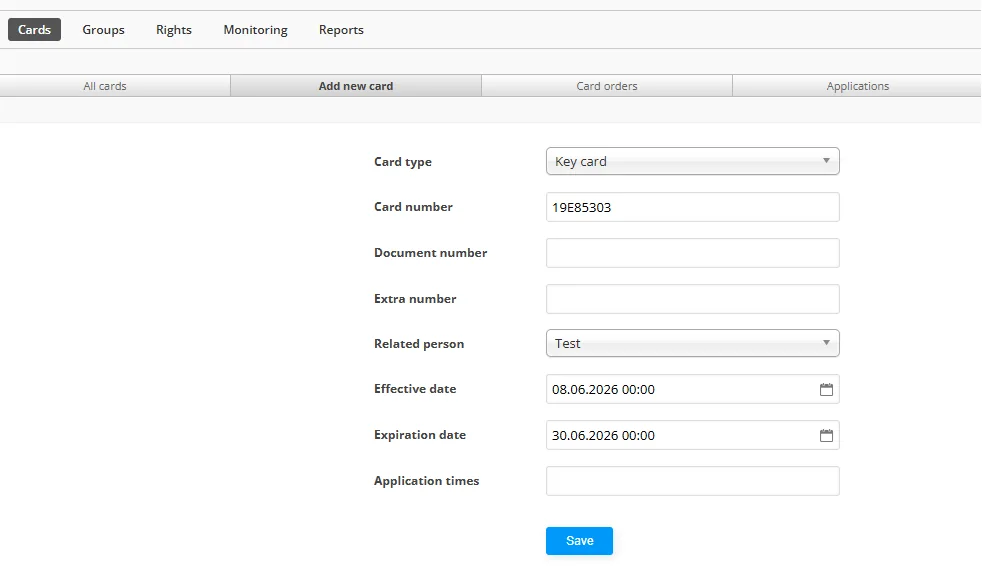
- Abra la ventana «Cards» (Tarjetas) desde el menú
- Haga clic en «Add new card» y, en el desplegable «Card type», elija «Key card»
- Introduzca el número único de la tarjeta en el campo «Card number»
- Seleccione a la persona en el desplegable «Related person»
- Añada las fechas de validez en «effective date» y «expiration date» (si procede)
- Haga clic en «Save» (Guardar).
Existen diferentes opciones para obtener el número de ID de la tarjeta RFID:
1. Acerque la tarjeta a un lector conectado a una puerta activa en su plataforma WebLock.
- En la ventana «Events» (Eventos) aparecerá un nuevo evento «Unknown card» junto con el número de la tarjeta (por ejemplo, FBA05B4D). Copie ese número e introdúzcalo en el campo «Card number» al añadir la tarjeta.
2. Acerque la tarjeta a un lector de tarjetas USB conectado a su ordenador.
- Con el menú «Add new card» abierto, haga clic en el campo «Card number» y, al presentar la tarjeta, el número aparecerá automáticamente.
3. Acerque la tarjeta a una aplicación móvil específica como «NFC Tools».
- Al acercar la tarjeta a la aplicación activa, podrá ver el número de la tarjeta y copiarlo en el campo «Card number».
- Cuando crea manualmente un nuevo código PIN, el sistema genera automáticamente un código de 6 dígitos. Si lo prefiere, puede introducir su propio código de entre 4 y 8 dígitos en lugar del automático. En ese caso, asegúrese de que no sea fácil de adivinar (por ejemplo, 123456 o 000000).
- Si utiliza WebLock integrado con una aplicación de terceros, como un motor de reservas o un PMS hotelero, todos los códigos PIN se generan y envían al cliente de forma automática, sin necesidad de intervención manual.
No. Siempre debe seleccionar un usuario en el desplegable «Related person» (Persona asociada). No es posible crear una tarjeta, un código o una App Key sin vincularlo a un usuario.
Sí. Puede asignar a una tarjeta, código o App Key un período de validez (el intervalo de tiempo durante el cual funcionará en la puerta). También puede limitarlo por número de usos: por ejemplo, si introduce 5, el código solo funcionará 5 veces en la puerta seleccionada. Si deja los campos vacíos, no se aplicará ningún límite.
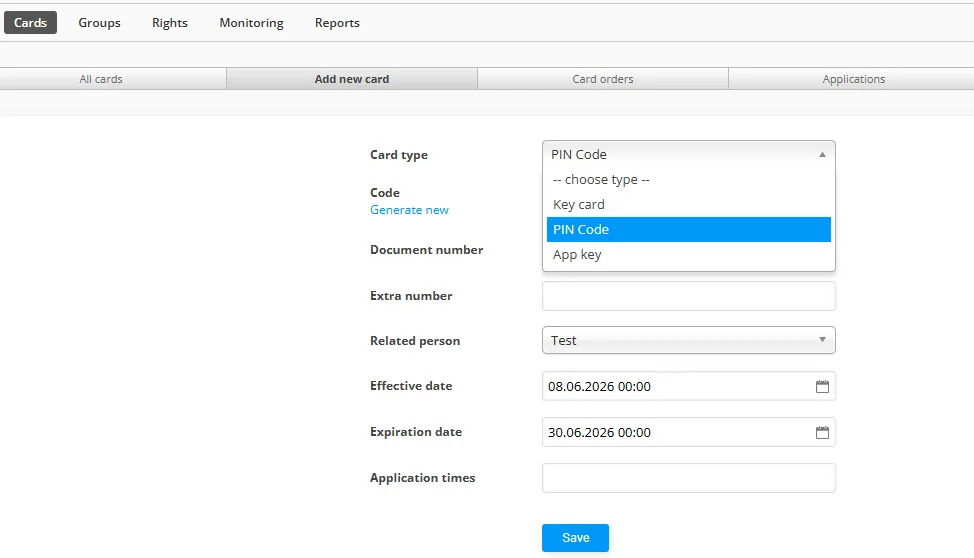
- Abra la ventana «Cards» (Tarjetas) desde el menú
- Haga clic en «Add new card» y, en el desplegable «Card type», seleccione «PIN Code»
- Elija a la persona en el menú desplegable «Related person»
- Añada las fechas de validez en «effective date» y «expiration date» (si procede)
- Haga clic en «Save» (Guardar).
Grupos de acceso
Los grupos de acceso se utilizan para organizar a las personas que acceden a sus instalaciones según sus diferentes permisos de entrada.
Por ejemplo, los clientes pertenecen a un grupo con permiso para entrar de 08:00 a 16:00, mientras que el gerente pertenece a un grupo con permiso de acceso las 24 horas (24/7).
Ejemplo: un edificio de apartamentos tiene dos accesos controlados por WebLock: la puerta principal y la cancela exterior.
- Al grupo «Residentes» se le puede conceder permiso para pasar tanto por la puerta principal como por la cancela en cualquier momento.
- Al grupo «Mensajería» se le puede conceder permiso para pasar únicamente por la cancela y solo en un horario específico (por ejemplo, de lunes a viernes de 06:00 a 10:00). Fuera de ese horario, los miembros de ese grupo no tienen acceso.
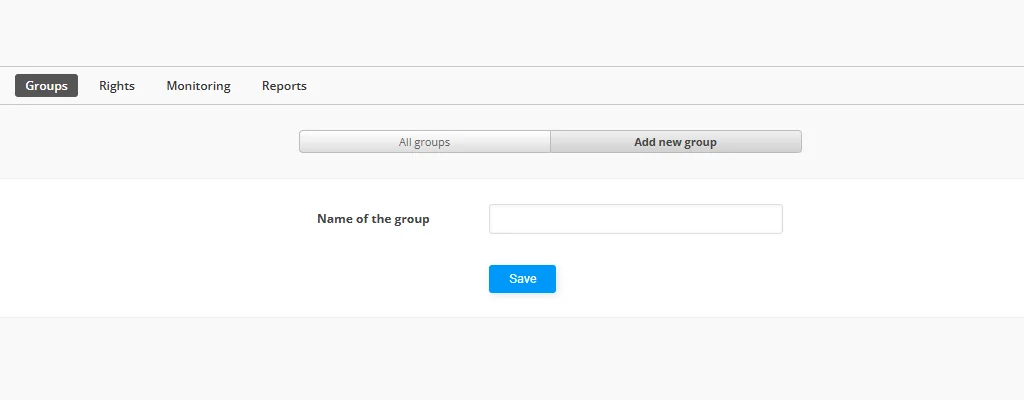
- Abra la ventana «Groups» (Grupos)
- Haga clic en «Add new group» (Añadir nuevo grupo)
- Introduzca el nombre del grupo y haga clic en «Save» (Guardar).
- Abra la ventana «Persons» (Personas) y seleccione a una persona
- Abra la pestaña «Groups» (Grupos)
- Seleccione el grupo en el desplegable «Add to group» (puede definir durante cuánto tiempo permanecerá la persona en el grupo si es necesario) y haga clic en «Add to group».
Permisos de acceso
Un permiso de acceso funciona en una puerta únicamente cuando se han completado los cinco pasos siguientes:
- Se ha creado la persona
- Se ha creado el grupo de acceso
- Se ha añadido la persona al grupo
- Se ha asignado el permiso de acceso al grupo
- Se ha asignado una tarjeta, código PIN o App Key a la persona
- Abra la ventana «Rights» (Permisos)
- Haga clic en «Add new rule» (Añadir nueva regla)
- Seleccione la puerta en el desplegable «Device» y el grupo en el desplegable «Groups».
- Marque los días de la semana en los que el grupo tendrá acceso y configure las fechas y horas de inicio y fin si es necesario.
- Por último, haga clic en «Save» (Guardar).
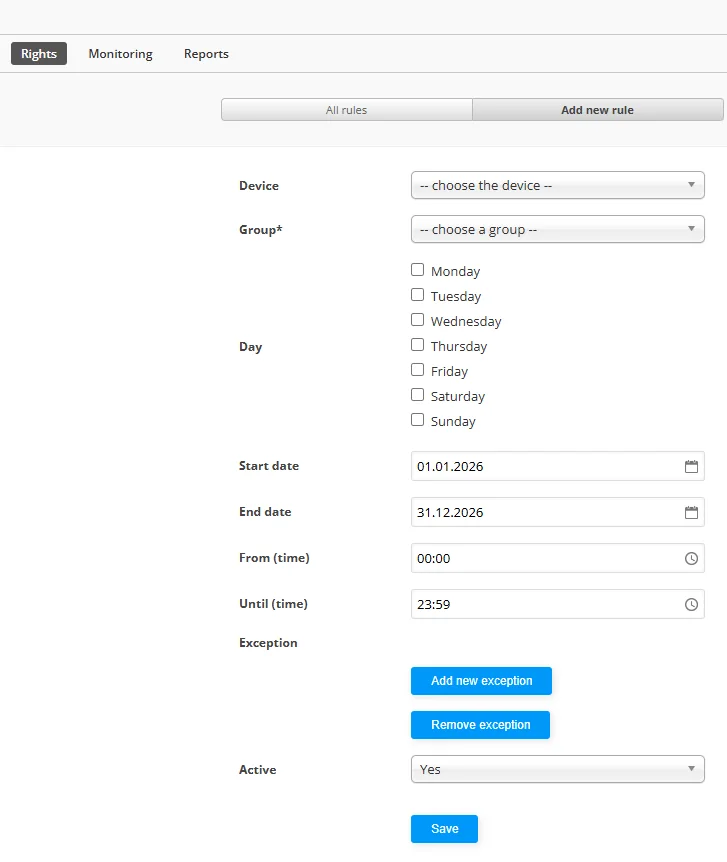
- Haga clic en la regla del permiso de acceso que desea suspender
- Haga clic en el menú desplegable «Active» (Activo), situado justo encima del botón «Save», y elija «No»
- Haga clic en «Save» (Guardar)
Si desea volver a activarlo más adelante, simplemente cambie «No» de nuevo a «Yes».
Cuenta de administrador
Haga clic en el nombre del administrador en la esquina superior derecha de la consola de gestión. En la ventana que se abre, vaya a la pestaña «Change password» (Cambiar contraseña), donde podrá modificar la contraseña actual. 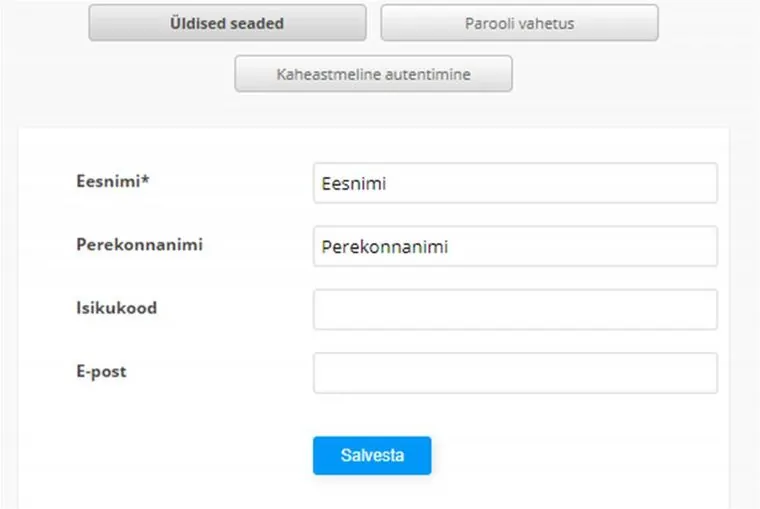
La autenticación de dos factores requiere también una aplicación móvil (por ejemplo, Google Authenticator).
- Abra la pestaña «Two-factor authentication»
- Haga clic en «Generate a new two-factor authentication code».
- El sistema creará un código QR que deberá escanear con la aplicación móvil.
- La aplicación generará un código de respuesta que deberá introducir en el sistema de gestión WebLock; a partir de ese momento, la autenticación de dos factores estará lista para usarse.
Aplicación móvil
Al crear una App Key, el sistema genera automáticamente un código que usted envía al usuario de la aplicación móvil. El usuario lo introduce en la ventana «Enter Key» de la app y, a continuación, las puertas autorizadas pasan a estar visibles en su aplicación.
Si utiliza WebLock junto con una integración de terceros que tenga habilitado el envío de App Keys, estas se enviarán a los clientes de forma automática.
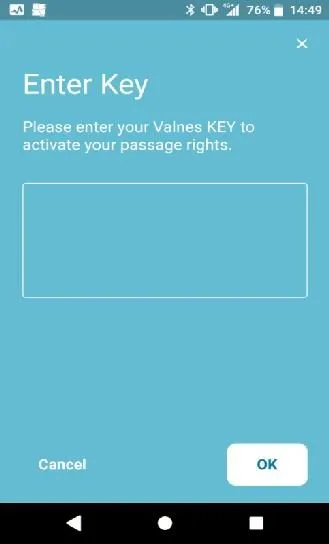
En la aplicación móvil puede abrir cualquier puerta controlada por WebLock con solo pulsar un botón. La aplicación no es una consola de administración y no permite conceder permisos de acceso.
Si dispone de un dispositivo WebLock alimentado por baterías, también podrá consultar el nivel de batería en la aplicación.
Puede descargar la aplicación buscando «Valnes WebLock» en Google Play Store para Android y en App Store para iOS.
Al abrirla por primera vez, pulse «Create Account» e introduzca su nombre, dirección de correo electrónico y una contraseña. Antes de activar la cuenta, recibirá un correo electrónico de confirmación en la dirección indicada. Una vez confirmada la cuenta, ya podrá utilizarla.
Las puertas solo son visibles en la aplicación después de que se haya asignado una App Key al usuario desde el portal de gestión y el usuario la haya introducido en la app.
Puede abrir una puerta pulsando «Open». 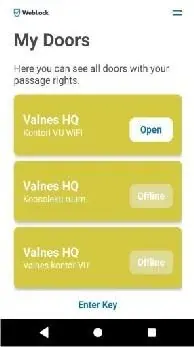
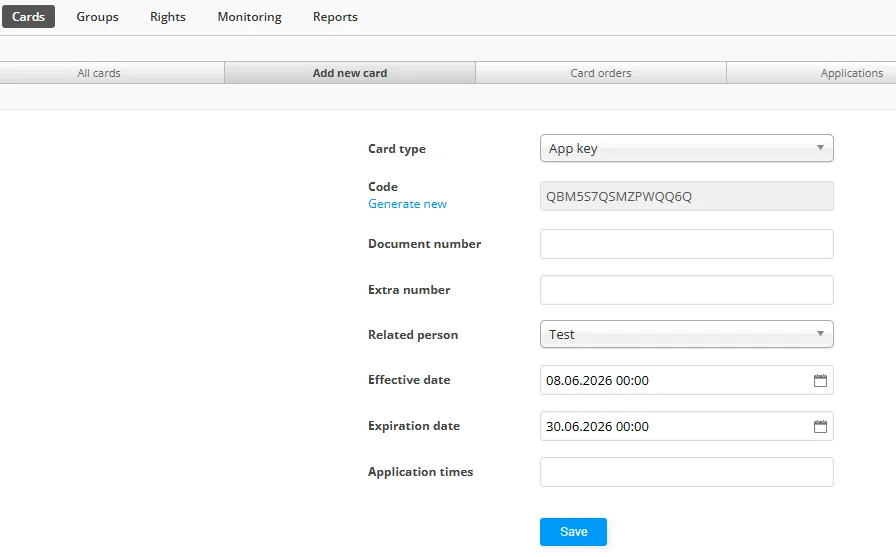
- Abra la ventana «Cards» (Tarjetas)
- Haga clic en «Add new card» y, en el desplegable «Card type», seleccione «App Key»
- Seleccione a una persona en el desplegable «Related person»
- Añada las fechas de validez en «effective date» y «expiration date» (si procede)
- Haga clic en «Save» (Guardar).
Si utiliza WebLock junto con una integración de terceros que tenga habilitado el envío de App Keys, estas se crearán y enviarán a los clientes automáticamente.
Resolución de incidencias
Varios factores pueden influir en el funcionamiento de las credenciales recién creadas (ya sea código PIN, tarjeta o App Key):
Configuración en el portal de gestión
- Compruebe si la persona para la que se creó la credencial ha sido añadida a un grupo de acceso.
- Compruebe si dicho grupo de acceso tiene permisos asignados.
- Compruebe si los permisos permiten al grupo (y, por tanto, a la persona) acceder a la puerta en la fecha y hora en que intentó abrirla.
Problemas de conectividad
- Compruebe si el dispositivo WebLock instalado en el lugar está conectado a internet; de no ser así, la nueva credencial no se habrá sincronizado con el dispositivo y la puerta no se abrirá.
Si se cumplen todos los requisitos anteriores y la credencial sigue sin funcionar, póngase en contacto con su distribuidor o instalador, ya que lo más probable es que se trate de una incidencia mecánica.
No se preocupe: todas las credenciales creadas en el portal de gestión de WebLock se descargan de inmediato en la memoria local de los dispositivos, por lo que todos los códigos PIN y tarjetas creados antes del corte de conexión seguirán funcionando con normalidad.
Por ello recomendamos crear credenciales de emergencia para cada puerta, de modo que siempre pueda acceder aunque se interrumpa la conexión a internet.
Como alternativa, también pueden utilizarse llaves físicas si la cerradura cuenta con cilindro mecánico.
Sí, aún puede abrir la puerta aunque por algún motivo el lector de pared haya dejado de funcionar. Existen dos posibilidades:
- Si hay conexión a internet, puede abrir la puerta desde el portal de gestión de WebLock o desde la aplicación móvil WebLock.
- Si la cerradura tiene instalado un cilindro mecánico, puede abrir la puerta con una llave física.
Cuando la batería de su manilla inteligente WebLock Shield se agota, todavía dispone de opciones para abrir la puerta:
- Si utiliza un modelo Shield de 2026, puede emplear la toma de alimentación de emergencia situada en la parte inferior o lateral del dispositivo. Conecte un cable USB-C estándar a un teléfono móvil o a una batería externa (powerbank) para suministrar energía temporal al dispositivo.
- Si utiliza modelos anteriores a 2026 o no tiene posibilidad de suministrar alimentación externa, utilice una llave física para abrir la puerta, ya que habitualmente instalamos las unidades Shield junto con un cilindro mecánico.
Para evitar estas situaciones, le recomendamos supervisar periódicamente el nivel de batería en el portal de gestión de WebLock y atender los avisos de batería baja enviados por correo electrónico.
Si su unidad Shield parpadea en rojo, puede deberse a dos motivos:
- Si acerca una tarjeta o introduce un código y el dispositivo parpadea en rojo, significa que la tarjeta o el código no está registrado en el sistema o que no tiene permiso para abrir la puerta en ese momento.
- Si la unidad Shield parpadea en rojo incluso cuando no está intentando abrir la puerta, lo más probable es que la batería esté agotada y deba sustituirse.
No se encontraron preguntas
No se encontraron resultados para su búsqueda. Pruebe con otros términos o contacte con nuestro equipo.
¿Tiene alguna duda más?
Nuestros ingenieros de soporte están a su disposición para resolver cualquier duda sobre sus instalaciones.