
 DE
 EN
 ES
 ET
 FI
 LT
 LV
Biežāk uzdotie jautājumi
Meklējiet pēc atslēgvārda vai pārlūkojiet tēmas, lai atrastu atbildes par iestatīšanu, atslēgām un traucējummeklēšanu.
Darba sākšana
WebLock ir mākoņbāzēta tiešsaistes piekļuves kontroles sistēma, kas ļauj attālināti pārvaldīt durvis un automatizēt piekļuves tiesību un kodu piešķiršanu.
Vadības portālā varat pierakstīties vietnē login.valnes.ee.
Kad esat pierakstījies WebLock vadības portālā un vēlaties piešķirt pirmo piekļuvi, veiciet šādas darbības:
- Galvenās izvēlnes sadaļā „Persons“ (Personas) pievienojiet personas, kurām vēlaties piešķirt piekļuvi
- Galvenās izvēlnes sadaļā „Groups“ (Grupas) izveidojiet piekļuves grupu, kurai katrai personai jāpieder
- Atgriezieties sadaļā „Persons“ un piešķiriet katru personu noteiktai piekļuves grupai
- Galvenās izvēlnes sadaļā „Rights“ (Tiesības) pievienojiet piekļuves grupām tiesības, norādot, kurā laikā, datumā vai periodā šīs grupas drīkst atvērt durvis
- Galvenās izvēlnes sadaļā „Cards“ (Kartes) tagad varat piešķirt personām piekļuves līdzekļus (PIN kodus, kartes, App Key).
Tas arī viss – sistēma ir gatava darbam. Pievienotos datus jebkurā laikā varat mainīt un papildināt.
Durvis un ierīces
Galvenās izvēlnes sadaļā „Devices“ (Ierīces) ir redzamas visas sistēmā esošās aktīvās durvis un to statusi:
- Vai ierīce ir savienota ar tīklu vai nav
- Vai durvis ir atvērtas vai aizvērtas
- Kāds ir baterijas uzlādes līmenis (ja uzstādītā ierīce darbojas ar baterijām)

Zaļā poga „Open door“ (Atvērt durvis) kolonnā „Door“ (Durvis) nozīmē, ka durvis fiziski ir aizvērtas. Nospiežot to, durvis tiek atvērtas.
Sarkanā poga „Open“ (Atvērts) kolonnā „Door“ (Durvis) nozīmē, ka durvis fiziski ir atvērtas.

Tas nozīmē, ka piekļuves kontrolierim šobrīd nav interneta savienojuma.
- Lapā „Devices“ (Ierīces) noklikšķiniet uz to durvju nosaukuma, kuras vēlaties paturēt atslēgtas
- Noklikšķiniet uz pogas „Add new time“ (Pievienot jaunu laiku)
- Izvēlieties periodu un iestatiet statusu „Active“ (Aktīvs) uz „Yes“ (Jā)
Durvis tiek turētas atslēgtas jūsu norādītajā periodā un dienās. Piemēram, varat iestatīt, lai durvis noteiktā periodā būtu atvērtas katru trešdienu un piektdienu, bet citās dienās – aizslēgtas. Kad atvērtais laiks beidzas, durvis var atvērt tikai ar derīgām piekļuves tiesībām.
Lai apturētu atvērtā režīma noteikumu, nolaižamajā izvēlnē „Active“ (Aktīvs) izvēlieties „No“ (Nē).
Notikumi un žurnāls
To var redzēt lapā „Events“ (Notikumi).
Notikums „Card OK“ parāda, kurš un kad ir iegājis pa durvīm.
„Card OK“ parādās, kad durvis atver persona ar derīgām piekļuves tiesībām. Sistēma reģistrē laiku un to, kura persona kuras durvis atvēra.
Šie notikumi parādās, kad durvis tiek atvērtas vai aizvērtas bez PIN koda vai kartes – piemēram, ar fizisku atslēgu vai no iekšpuses.
„Unknown card“ (Nezināma karte) nozīmē, ka tika izmantota karte vai kods, kas nav reģistrēts sistēmā. Nezināma karte durvis neatver. Ja tiek nopīkstināta piekļuves karte, tiek parādīts tās unikālais ID numurs, kuru varat nokopēt un izmantot kartes reģistrēšanai sistēmā.
Tas nozīmē, ka kartes uzrādīšanas vai koda ievadīšanas brīdī personai nebija atļauts atvērt durvis. Ja personai vajadzētu būt piekļuvei, pārbaudiet, vai grupas piekļuves tiesības ir derīgas, vai persona nav pievienota grupai ar laika ierobežojumu un vai kartei vai PIN kodam nav iestatīts derīguma termiņš.
Tas nozīmē, ka durvis no vadības portāla atvēra administrators. Pie notikuma ir redzams tās personas vārds, kura durvis atvēra. Tas pats notikums tiek rādīts arī tad, ja durvis tiek atvērtas, izmantojot WebLock mobilo lietotni.
Personas un lietotāji
Logā „Persons“ (Personas) ir redzamas visas sistēmai pievienotās personas. Tur varat pievienot jaunus lietotājus, kā arī rediģēt vai dzēst esošos.
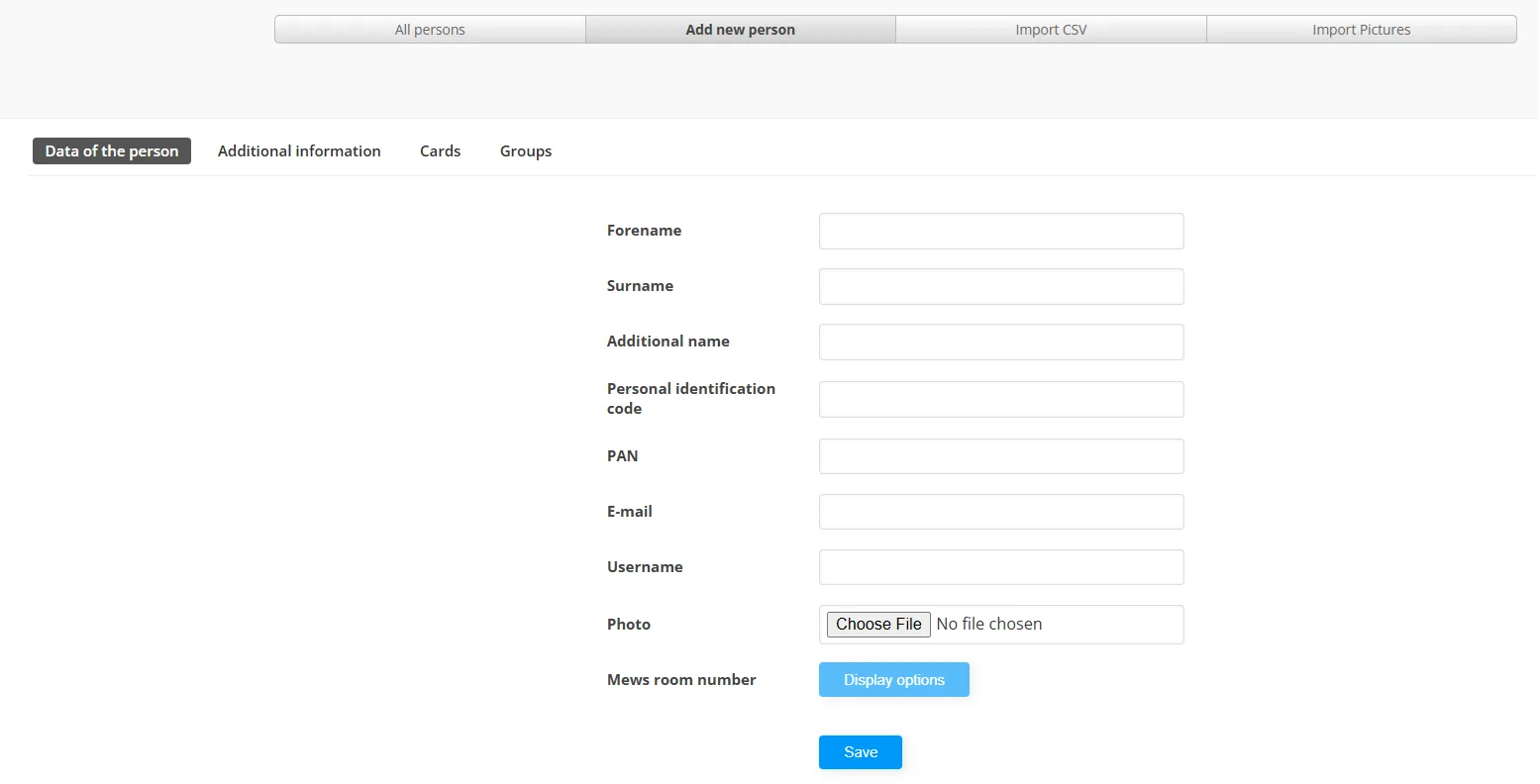
Atveriet logu „Persons“ (Personas) un noklikšķiniet uz „Add new person“ (Pievienot jaunu personu). Aizpildiet personas datus – ar zvaigznīti atzīmētie lauki ir obligāti – un noklikšķiniet uz „Save“ (Saglabāt).
Personu sarakstā atrodiet personu, kuru vēlaties dzēst, un rindas beigās noklikšķiniet uz sarkanās atkritumu tvertnes ikonas.
Kartes un PIN kodi
Jā. Koda beigās vienmēr pievienojiet simbolu „#“. Piemēram, ja PIN kods ir 1234, uz tastatūras ievadiet „1234#“.
- Piekļuves karte (Key card) atver durvis, kad to pietuvina karšu lasītājam.
- PIN kods atver durvis, kad to ievada uz tastatūras.
- Lietotnes atslēga (App key) ļauj atvērt durvis, izmantojot mobilo lietotni „WebLock“.
- Izvēlnē atveriet logu „Cards“ (Kartes)
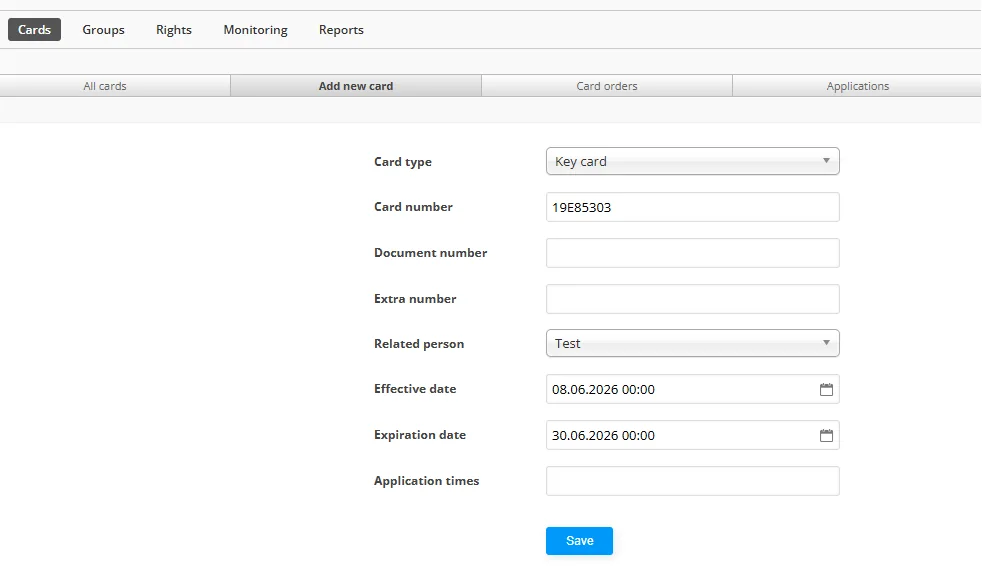
- Noklikšķiniet uz „Add new card“ (Pievienot jaunu karti) un nolaižamajā izvēlnē „Card type“ izvēlieties „Key card“
- Laukā „Card number“ ievadiet unikālo kartes numuru
- Nolaižamajā izvēlnē „Related person“ izvēlieties personu
- Laukos „effective date“ un „expiration date“ norādiet derīguma laiku (ja nepieciešams)
- Noklikšķiniet uz „Save“ (Saglabāt).
Ir vairāki veidi, kā iegūt RFID kartes ID numuru:
1. Pietuviniet karti karšu lasītājam, kas pievienots jūsu WebLock platformā aktīvām durvīm.
- Logā „Events“ (Notikumi) parādīsies jauns notikums „Unknown card“ kopā ar kartes numuru (piemēram, FBA05B4D). Nokopējiet šo numuru un, pievienojot karti, ievadiet to laukā „Card number“.
2. Pietuviniet karti datoram pievienotam USB karšu lasītājam.
- Kad ir atvērta izvēlne „Add new card“, noklikšķiniet laukā „Card number“ – pietuvinot karti, numurs parādīsies automātiski.
3. Pietuviniet karti viedtālrunim ar speciālu mobilo lietotni, piemēram, „NFC Tools“.
- Kad pietuvināsiet karti aktīvai lietotnei, redzēsiet kartes numuru un varēsiet to nokopēt laukā „Card number“.
- Ja manuāli izveidojat jaunu PIN kodu, sistēma automātiski ģenerē 6 ciparu kodu. Ja vēlaties, automātiskā koda vietā varat ievadīt savu kodu no 4 līdz 8 cipariem. Šādā gadījumā pārliecinieties, ka kods nav viegli uzminams (piemēram, 123456 vai 000000).
- Ja izmantojat WebLock kopā ar trešās puses integrāciju (piemēram, rezervāciju sistēmu vai PMS), visi PIN kodi tiek ģenerēti un nosūtīti klientam automātiski, bez manuāla darba.
Nē. Nolaižamajā izvēlnē „Related person“ (Saistītā persona) vienmēr ir jāizvēlas lietotājs. Karti, kodu vai App Key nevar izveidot, nesaistot to ar lietotāju.
Jā. Kartei, kodam vai App Key varat noteikt derīguma termiņu – laika intervālu, kurā tas darbojas pie durvīm. Varat to ierobežot arī pēc lietošanas reižu skaita: piemēram, ievadot 5, kods pie izvēlētajām durvīm darbosies tikai 5 reizes. Ja atstāsiet laukus tukšus, nekādi ierobežojumi netiks piemēroti.
- Izvēlnē atveriet logu „Cards“ (Kartes)
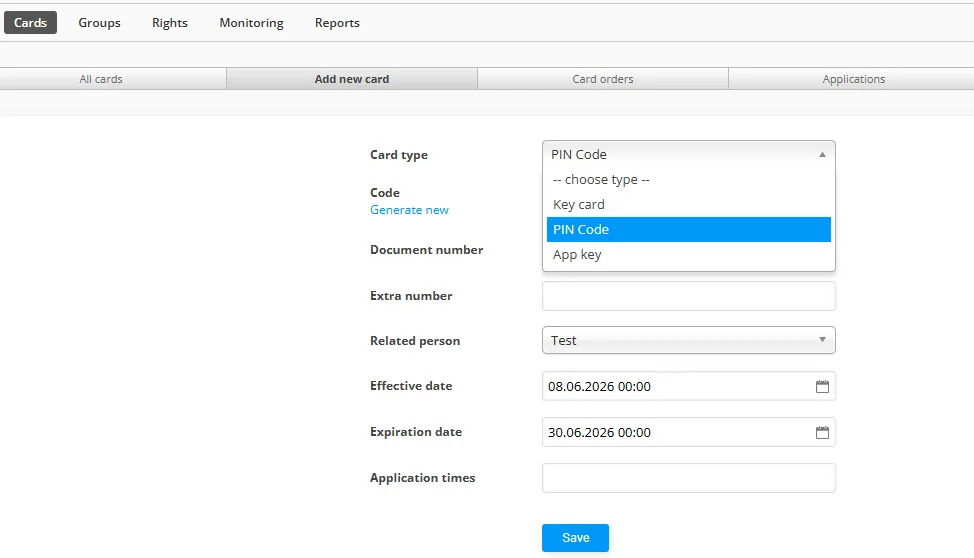
- Noklikšķiniet uz „Add new card“ un nolaižamajā izvēlnē „Card type“ izvēlieties „PIN Code“
- Nolaižamajā izvēlnē „Related person“ izvēlieties personu
- Laukos „effective date“ un „expiration date“ pievienojiet derīguma laikus (ja nepieciešams)
- Noklikšķiniet uz „Save“ (Saglabāt).
Grupas
Piekļuves grupas tiek izmantotas, lai sadalītu cilvēkus, kuri apmeklē jūsu telpas, pēc atšķirīgām piekļuves tiesībām.
Piemēram, klienti pieder piekļuves grupai, kurai ir tiesības ienākt pa durvīm no plkst. 08:00 līdz 16:00, savukārt vadītājs pieder piekļuves grupai, kurai ir tiesības ienākt pa durvīm 24/7.
Piemērs: daudzdzīvokļu ēkai ir divas ar WebLock vadāmas durvis – galvenās durvis un vārti.
- Grupai „Iedzīvotāji“ var piešķirt tiesības jebkurā laikā iziet gan caur galvenajām durvīm, gan vārtiem.
- Grupai „Kurjers“ var piešķirt tiesības iziet tikai caur vārtiem un tikai noteiktā laikā (piemēram, katru darba dienu no plkst. 06:00 līdz 10:00). Citā laikā šīs grupas dalībniekiem piekļuves nav.
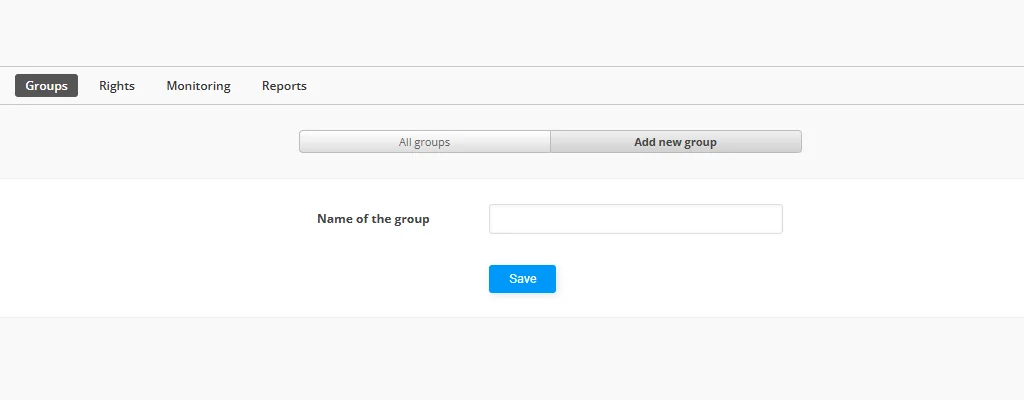
- Atveriet logu „Groups“ (Grupas)
- Noklikšķiniet uz „Add new group“ (Pievienot jaunu grupu)
- Ievadiet grupas nosaukumu un noklikšķiniet uz „Save“ (Saglabāt).
- Atveriet logu „Persons“ (Personas) un izvēlieties personu
- Atveriet cilni „Groups“ (Grupas)
- Nolaižamajā izvēlnē „Add to group“ izvēlieties grupu (ja nepieciešams, varat iestatīt, cik ilgi persona atrodas grupā) un noklikšķiniet uz „Add to group“.
Piekļuves tiesības
Piekļuves tiesības pie durvīm darbojas tikai tad, kad ir izpildīti visi pieci soļi:
- Ir izveidota persona
- Ir izveidota piekļuves grupa
- Persona ir pievienota grupai
- Grupai ir pievienotas piekļuves tiesības
- Personai ir pievienota karte, PIN kods vai App Key
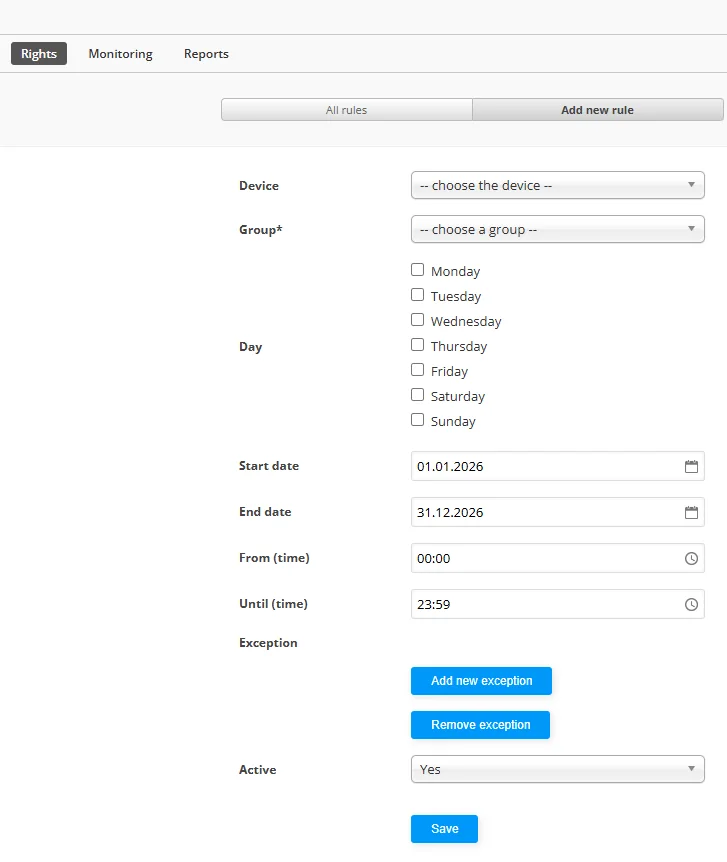
- Atveriet logu „Rights“ (Tiesības)
- Noklikšķiniet uz „Add new rule“ (Pievienot jaunu noteikumu)
- Nolaižamajā izvēlnē „Device“ izvēlieties durvis un izvēlnē „Groups“ – grupu.
- Atzīmējiet nedēļas dienas, kurās grupai ir piekļuve, un, ja nepieciešams, iestatiet sākuma un beigu datumus un laikus.
- Visbeidzot noklikšķiniet uz „Save“ (Saglabāt).
- Noklikšķiniet uz piekļuves tiesību noteikuma, kuru vēlaties apturēt
- Noklikšķiniet uz nolaižamās izvēlnes „Active“ (Aktīvs) tieši virs pogas „Save“ un izvēlieties „No“ (Nē)
- Noklikšķiniet uz „Save“ (Saglabāt)
Ja vēlaties to atkal aktivizēt, vienkārši nomainiet „No“ atpakaļ uz „Yes“.
Administratora konts
Vadības portāla augšējā labajā stūrī noklikšķiniet uz administratora vārda. Atvērtajā logā pārejiet uz cilni „Change password“ (Mainīt paroli), kur varat nomainīt pašreizējo paroli. 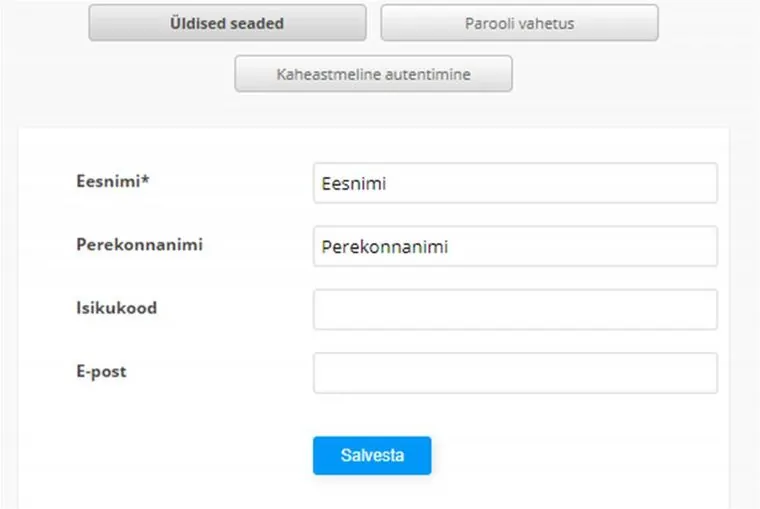
Divfaktoru autentifikācijai ir nepieciešama arī mobilā lietotne (piemēram, Google Authenticator).
- Atveriet cilni „Two-factor authentication“
- Noklikšķiniet uz „Generate a new two-factor authentication code“.
- Sistēma izveidos QR kodu, ko noskenējiet mobilajā lietotnē.
- Lietotne izveidos atbildes kodu, kuru ievadiet WebLock vadības sistēmā – pēc tam divfaktoru autentifikācija ir gatava lietošanai.
Mobilā lietotne
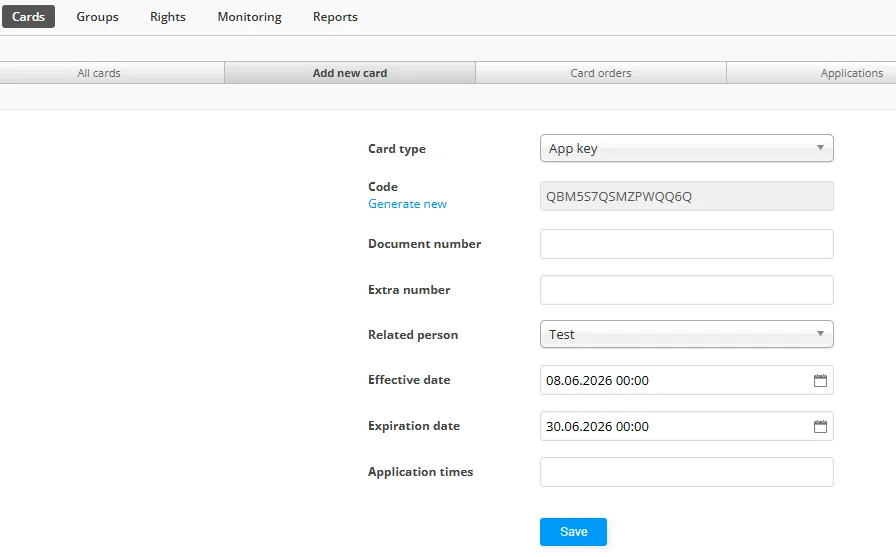
Izveidojot App key, sistēma automātiski ģenerē kodu, ko nosūtāt mobilās lietotnes lietotājam. Lietotājs to ievada lietotnes logā „Enter Key“, pēc kā viņam atļautās durvis kļūst redzamas lietotnē.
Ja izmantojat WebLock kopā ar trešās puses integrāciju, kurā ir iespējota App Key sūtīšana, atslēgas klientiem tiek nosūtītas automātiski.
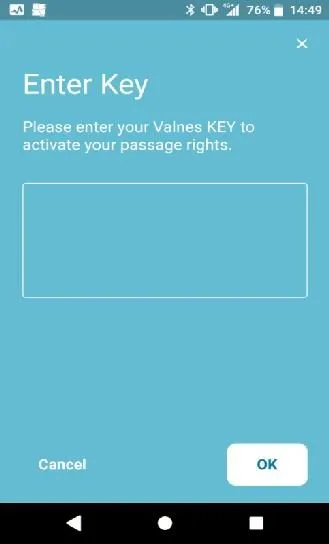
Mobilajā lietotnē ar vienu pogas spiedienu varat atvērt ar WebLock vadāmas durvis. Lietotne nav vadības portāls, un to nevar izmantot piekļuves tiesību piešķiršanai.
Ja jums ir ar baterijām darbināma WebLock ierīce, lietotnē varat redzēt arī baterijas uzlādes līmeni.
Lietotni varat lejupielādēt no Google Play Store (Android ierīcēm) un no App Store (iOS ierīcēm), meklētājā ievadot „Valnes WebLock“.
Pirmajā lietošanas reizē pieskarieties „Create Account“ un ievadiet savu vārdu, e-pasta adresi un paroli. Pirms konta izveides uz jūsu norādīto adresi tiks nosūtīts apstiprinājuma e-pasts. Kad esat apstiprinājis kontu, varat sākt lietot lietotni.
Durvis lietotnē kļūst redzamas tikai pēc tam, kad lietotājam no vadības portāla ir pievienota App Key atslēga un lietotājs to ir ievadījis lietotnē.
Durvis var atvērt, pieskaroties pogai „Open“. 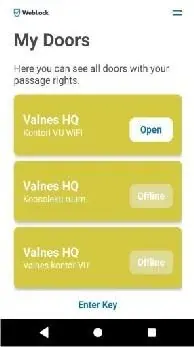
- Atveriet logu „Cards“ (Kartes)
- Noklikšķiniet uz „Add new card“ un nolaižamajā izvēlnē „Card type“ izvēlieties „App Key“
- Nolaižamajā izvēlnē „Related person“ izvēlieties personu
- Laukos „effective date“ un „expiration date“ pievienojiet derīguma laikus (ja nepieciešams)
- Noklikšķiniet uz „Save“ (Saglabāt).
Ja izmantojat WebLock kopā ar trešās puses integrāciju, kurā ir iespējota App Key sūtīšana, App Key atslēgas tiks izveidotas un nosūtītas klientiem automātiski.
Traucējummeklēšana
Jaunizveidotu piekļuves atslēgu (PIN koda, kartes vai App Key) darbību var ietekmēt vairāki faktori:
Konfigurācija vadības portālā
- Pārbaudiet, vai persona, kurai tika izveidota piekļuves atslēga, ir pievienota piekļuves grupai.
- Pārbaudiet, vai piekļuves grupai ir piešķirtas piekļuves tiesības.
- Pārbaudiet, vai piekļuves tiesības ļauj grupai (un līdz ar to arī personai) atvērt durvis tajā laikā, kad mēģinājāt izmantot atslēgu.
Savienojuma problēmas
- Pārbaudiet, vai objektā esošā WebLock ierīce ir savienota ar internetu – ja nav, piekļuves atslēga netika sinhronizēta ar ierīci, un tāpēc durvis neatveras.
Ja visi iepriekš minētie priekšnosacījumi ir izpildīti, bet piekļuves atslēga joprojām nedarbojas, sazinieties ar savu izplatītāju vai uzstādītāju, jo, visticamāk, problēma ir mehāniska.
Neuztraucieties – visas WebLock vadības portālā izveidotās piekļuves atslēgas nekavējoties tiek lejupielādētas vietējās ierīcēs, tāpēc visi pirms savienojuma pārtraukuma izveidotie PIN kodi un kartes joprojām darbojas.
Tāpēc iesakām katrām durvīm izveidot ārkārtas piekļuves atslēgas (piemēram, rezerves PIN kodu), lai jūs varētu iekļūt pa durvīm arī tad, kad nedarbojas interneta savienojums.
Alternatīvi joprojām var izmantot fiziskās atslēgas, ja slēdzenei ir uzstādīts cilindrs.
Jā, jūs joprojām varat atvērt durvis pat tad, ja kāda iemesla dēļ lasītājs pie sienas vairs nedarbojas. Ir divas iespējas:
- Ja ir interneta savienojums, durvis joprojām var atvērt caur WebLock vadības portālu vai no WebLock mobilās lietotnes.
- Ja kopā ar slēdzeni ir uzstādīts atslēgas cilindrs, durvis joprojām var atvērt ar fizisko atslēgu.
Kad WebLock Shield viedā roktura baterija ir izlādējusies, jums joprojām ir dažas iespējas durvju atvēršanai:
- Ja izmantojat 2026. gada Shield modeli, varat izmantot avārijas barošanas ligzdu. To var atrast ierīces apakšā vai sānos. Varat izmantot parastu USB-C kabeli un viedtālruni vai ārējo akumulatoru (powerbank), lai nodrošinātu ierīcei papildu enerģiju.
- Ja izmantojat modeļus, kas vecāki par 2026. gadu, vai jums nav iespējas pieslēgt papildu barošanu, durvju atvēršanai izmantojiet fizisko atslēgu, jo parasti Shield ierīces uzstādām kopā ar slēdzenes cilindru.
Tomēr, lai izvairītos no šādām situācijām, iesakām sekot līdzi baterijas līmenim WebLock vadības portālā un neignorēt uz e-pastu sūtītos paziņojumus par baterijas izlādi.
Ja jūsu Shield ierīce mirgo sarkanā krāsā, tas var nozīmēt divas lietas:
- Ja parādāt karti vai ievadāt kodu un ierīce mirgo sarkanā krāsā, tad karte vai kods nav reģistrēts sistēmā vai arī jums tajā laikā nav tiesību atvērt durvis.
- Ja Shield ierīce mirgo sarkanā krāsā pat tad, kad nemēģināt atvērt durvis, visticamāk, ierīces baterija ir tukša un tā ir jānomaina.
Jautājumi nav atrasti
Pēc jūsu vaicājuma nekas netika atrasts. Mēģiniet citus atslēgvārdus vai sazinieties ar mūsu atbalsta dienestu.
Palika neatbildēti jautājumi?
Mūsu piekļuves kontroles inženieri un tehniskais atbalsts labprāt palīdzēs jums konfigurācijā un risinājumu ieviešanā.