
 DE
 EN
 ES
 ET
 FI
 LT
 LV
Usein kysytyt kysymykset
Hae hakusanalla tai selaa aihepiireittäin löytääksesi vastauksia asennukseen, tunnisteisiin ja vianmääritykseen.
Käytön aloitus
WebLock on pilvipohjainen kulunhallintajärjestelmä, jonka avulla voit hallita ovia etänä ja automatisoida kulkuoikeuksien sekä tunnisteiden jakamisen.
Voit kirjautua hallintaportaaliin osoitteessa login.valnes.ee.
Kun olet kirjautunut WebLock-hallintaportaaliin ja haluat myöntää ensimmäisen kulkuoikeuden, toimi seuraavasti:
- Lisää päävalikon kohdassa ”Persons” (Henkilöt) ne henkilöt, joille haluat myöntää kulkuoikeuden
- Luo päävalikon kohdassa ”Groups” (Ryhmät) kulkuryhmä, johon kunkin henkilön tulee kuulua
- Palaa kohtaan ”Persons” ja liitä jokainen henkilö haluttuun kulkuryhmään
- Lisää päävalikon kohdassa ”Rights” (Oikeudet) kulkuryhmille kulkuoikeudet määrittääksesi, minä kellonaikana, päivänä tai ajanjaksona ryhmät saavat avata oven/ovet
- Päävalikon kohdassa ”Cards” (Kortit) voit nyt luoda henkilöille kulkutunnisteet (PIN-koodit, kortit, App Key -mobiiliavaimet).
Siinä kaikki – järjestelmä on käyttövalmis. Voit muokata ja lisätä tietoja jatkossa milloin tahansa.
Ovet ja laitteet
Päävalikon kohta ”Devices” (Laitteet) näyttää kaikki järjestelmän aktiiviset ovet ja niiden tilatiedot:
- Onko laite yhteydessä verkkoon vai ei
- Onko ovi auki vai kiinni
- Mikä on pariston varaus (jos asennettu laite on paristokäyttöinen)

Vihreä ”Open door” (Avaa ovi) -painike ”Door”-sarakkeessa tarkoittaa, että ovi on fyysisesti suljettu. Painikkeen painaminen avaa oven.
Punainen ”Open” (Avoinna) -painike ”Door”-sarakkeessa tarkoittaa, että ovi on fyysisesti auki.

Se tarkoittaa, että kulunvalvontaohjaimella ei ole sillä hetkellä internetyhteyttä.
- Napsauta ”Devices” (Laitteet) -sivulla sen oven nimeä, jonka haluat pitää lukitsemattomana
- Napsauta ”Add new time” (Lisää uusi aika) -painiketta
- Valitse ajanjakso ja aseta ”Active” (Aktiivinen) -tilaksi ”Yes” (Kyllä)
Ovi pidetään lukitsemattomana määrittämänäsi ajanjaksona ja valittuina viikonpäivinä. Voit esimerkiksi määrittää oven pysymään auki tiettynä ajanjaksona joka keskiviikko ja perjantai ja lukittuna muina päivinä. Aukioloajan päätyttyä oven voi avata vain voimassa olevalla kulkuoikeudella.
Voit keskeyttää aukiolosäännön valitsemalla ”Active” (Aktiivinen) -pudotusvalikosta ”No” (Ei).
Tapahtumat & loki
Näet tiedot ”Events” (Tapahtumat) -sivulta.
Tapahtuma ”Card OK” näyttää, kuka kulki ovesta ja milloin.
”Card OK” kirjautuu, kun oven avaa henkilö, jolla on voimassa oleva kulkuoikeus. Järjestelmä tallentaa ajan sekä sen, kuka avasi minkäkin oven.
Nämä tapahtumat kirjautuvat, kun ovi avataan tai suljetaan ilman PIN-koodia tai korttia – esimerkiksi fyysisellä avaimella tai sisäpuolen vääntönupista.
”Unknown card” (Tuntematon kortti) tarkoittaa, että ovella on käytetty korttia tai koodia, jota ei ole rekisteröity järjestelmään. Tuntematon kortti ei avaa ovea. Jos lukijalle näytetään kulkukorttia, tapahtumaan tallentuu kortin yksilöllinen ID-numero, jonka voit kopioida ja liittää kortin tietoihin rekisteröidessäsi sitä järjestelmään.
Se tarkoittaa, että kortin näyttö- tai koodin syöttöhetkellä henkilöllä ei ollut oikeutta avata ovea. Jos henkilöllä pitäisi olla kulkuoikeus, tarkista onko ryhmän kulkuoikeus voimassa, onko henkilö liitetty ryhmään aikarajalla ja onko kortille tai PIN-koodille asetettu voimassaoloaika.
Se tarkoittaa, että pääkäyttäjä avasi oven hallintaportaalista. Tapahtumassa näkyy oven avanneen henkilön nimi. Sama tapahtuma kirjautuu myös silloin, kun ovi avataan WebLock-mobiilisovelluksella.
Käyttäjät & henkilöt
”Persons” (Henkilöt) -ikkunassa näkyvät kaikki järjestelmään lisätyt käyttäjät. Siellä voit lisätä uusia henkilöitä sekä muokata tai poistaa olemassa olevia.
Avaa ”Persons” (Henkilöt) -ikkuna ja napsauta ”Add new person” (Lisää uusi henkilö). Täytä henkilön tiedot – tähdellä merkityt kentät ovat pakollisia – ja napsauta ”Save” (Tallenna).
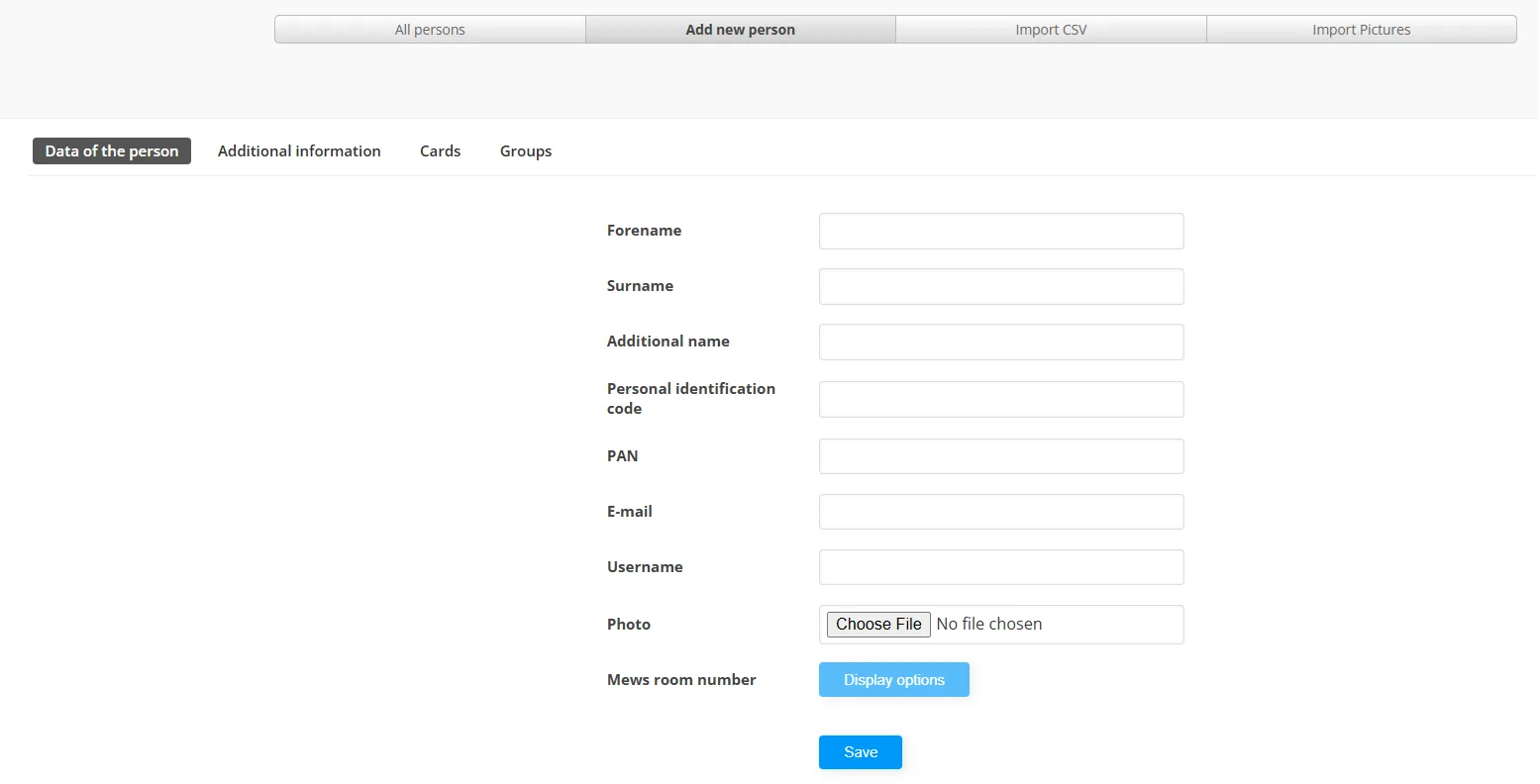
Etsi poistettava henkilö henkilöluettelosta ja napsauta rivin lopussa olevaa punaista roskakorikuvaketta.
Kortit & PIN-koodit
Kyllä. Lisää koodin loppuun aina ”#”-merkki. Jos PIN-koodi on esimerkiksi 1234, näppäile koodinäppäimistöllä ”1234#”.
- Kulkukortti (Key card) avaa oven, kun korttia näytetään kortinlukijalle.
- PIN-koodi avaa oven, kun koodi näppäillään koodinäppäimistöllä.
- App Key -mobiiliavain mahdollistaa oven avaamisen ”WebLock”-mobiilisovelluksella.
- Avaa valikosta ”Cards” (Kortit) -ikkuna
- Napsauta ”Add new card” ja valitse ”Card type” -pudotusvalikosta ”Key card”
- Syötä kortin yksilöllinen numero ”Card number” -kenttään
- Valitse henkilö ”Related person” -pudotusvalikosta
- Lisää tarvittaessa voimassaoloajat ”effective date”- ja ”expiration date” -kenttiin
- Napsauta ”Save” (Tallenna).
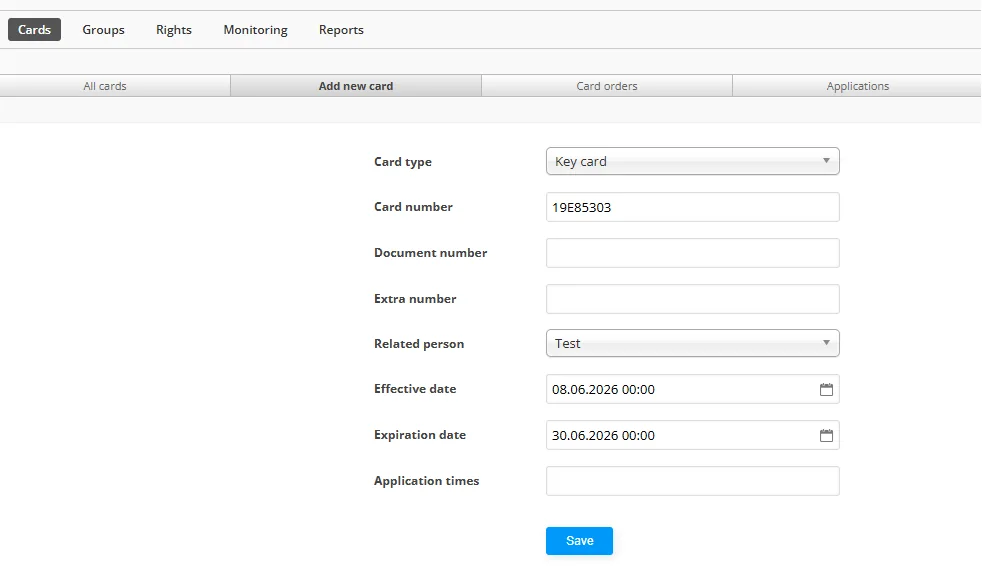
RFID-kortin ID-numeron voi selvittää kolmella tavalla:
1. Näytä korttia lukijalle, joka on kytketty WebLock-järjestelmässäsi aktiiviseen oveen.
- ”Events” (Tapahtumat) -ikkunaan ilmestyy uusi ”Unknown card” -tapahtuma sekä kortin numero (esimerkiksi FBA05B4D). Kopioi numero ja liitä se ”Card number” -kenttään korttia lisätessäsi.
2. Näytä korttia tietokoneeseen liitetylle USB-kortinlukijalle.
- Kun ”Add new card” -ikkuna on auki, napsauta ”Card number” -kenttää – kun näytät korttia lukijalle, numero ilmestyy kenttään automaattisesti.
3. Lue kortti älypuhelimen NFC-sovelluksella, kuten ”NFC Tools”.
- Kun näytät korttia sovellukselle, näet kortin sarjanumeron ruudulla ja voit kopioida sen ”Card number” -kenttään.
- Kun luot uuden PIN-koodin manuaalisesti, järjestelmä luo automaattisesti 6-numeroisen koodin. Halutessasi voit syöttää automaattisen koodin tilalle oman 4–8-numeroisen koodin. Varmista tällöin, ettei koodi ole helposti arvattava (esimerkiksi 123456 tai 000000).
- Jos käytät WebLockia yhdessä kolmannen osapuolen integraation (kuten varausjärjestelmän tai PMS:n) kanssa, kaikki PIN-koodit luodaan ja lähetetään asiakkaalle automaattisesti ilman käsityötä.
Ei. ”Related person” (Liittyvä henkilö) -pudotusvalikosta on aina valittava käyttäjä. Korttia, koodia tai App Keytä ei voi luoda ilman liittämistä käyttäjään.
Kyllä. Voit määrittää kortille, koodille tai App Keylle voimassaoloajan eli aikavälin, jolloin se toimii ovella. Voit rajoittaa käyttöä myös käyttökertojen mukaan: esimerkiksi arvo 5 tarkoittaa, että koodi toimii valitulla ovella vain 5 kertaa. Jos jätät kentät tyhjiksi, rajoituksia ei sovelleta.
- Avaa valikosta ”Cards” (Kortit) -ikkuna
- Napsauta ”Add new card” ja valitse ”Card type” -pudotusvalikosta ”PIN Code”
- Valitse henkilö ”Related person” -pudotusvalikosta
- Lisää tarvittaessa voimassaoloajat ”effective date”- ja ”expiration date” -kenttiin
- Napsauta ”Save” (Tallenna).
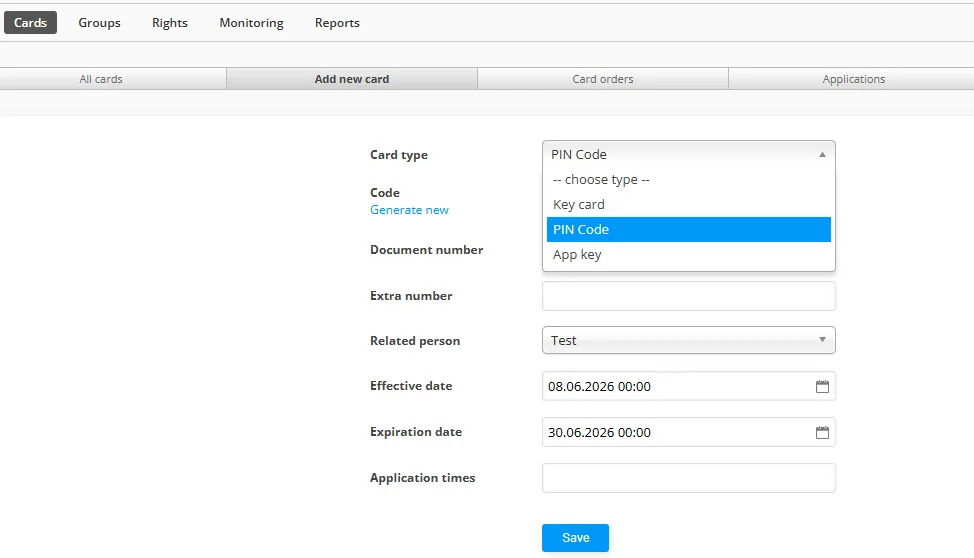
Ryhmät
Kulkuryhmiä käytetään kiinteistössä liikkuvien henkilöiden ryhmittelyyn erilaisten kulkuoikeuksien mukaan.
Esimerkiksi asiakkaat voivat kuulua ryhmään, jolla on kulkuoikeus klo 08.00–16.00, kun taas kiinteistöpäällikkö kuuluu ryhmään, jolla on kulkuoikeus 24/7.
Esimerkki: kerrostalossa on kaksi WebLockilla ohjattua kulkupistettä – pääovi ja portti.
- ”Asukkaat”-ryhmälle voidaan antaa oikeus kulkea sekä pääovesta että portista milloin tahansa.
- ”Lähetti”-ryhmälle voidaan antaa oikeus kulkea vain portista ja vain tiettyyn aikaan (esimerkiksi arkisin klo 06.00–10.00). Muina aikoina ryhmän jäsenillä ei ole kulkuoikeutta.
- Avaa ”Groups” (Ryhmät) -ikkuna
- Napsauta ”Add new group” (Lisää uusi ryhmä)
- Syötä ryhmän nimi ja napsauta ”Save” (Tallenna).
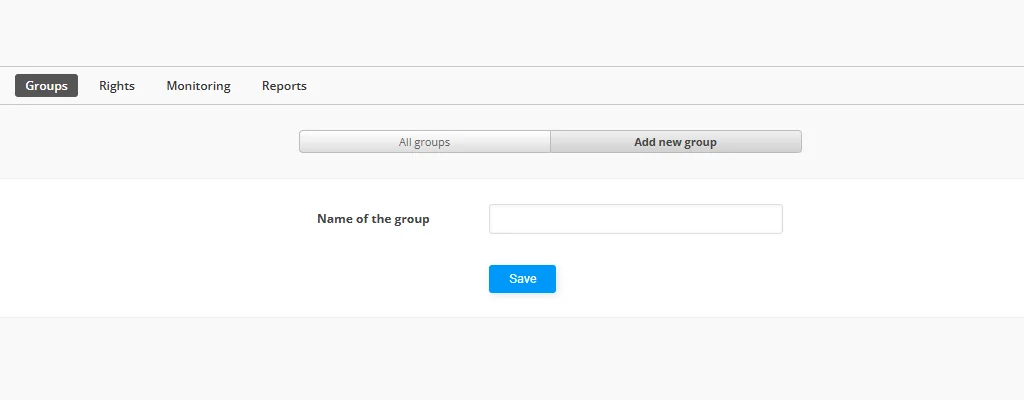
- Avaa ”Persons” (Henkilöt) -ikkuna ja valitse henkilö
- Avaa ”Groups” (Ryhmät) -välilehti
- Valitse ryhmä ”Add to group” -pudotusvalikosta (voit tarvittaessa määrittää, kuinka kauan henkilö kuuluu ryhmään) ja napsauta ”Add to group”.
Kulkuoikeudet
Kulkuoikeus toimii ovella vasta, kun kaikki viisi vaihetta on tehty:
- Henkilö on luotu
- Kulkuryhmä on luotu
- Henkilö on lisätty ryhmään
- Ryhmälle on lisätty kulkuoikeus
- Henkilölle on lisätty kortti, PIN-koodi tai App Key
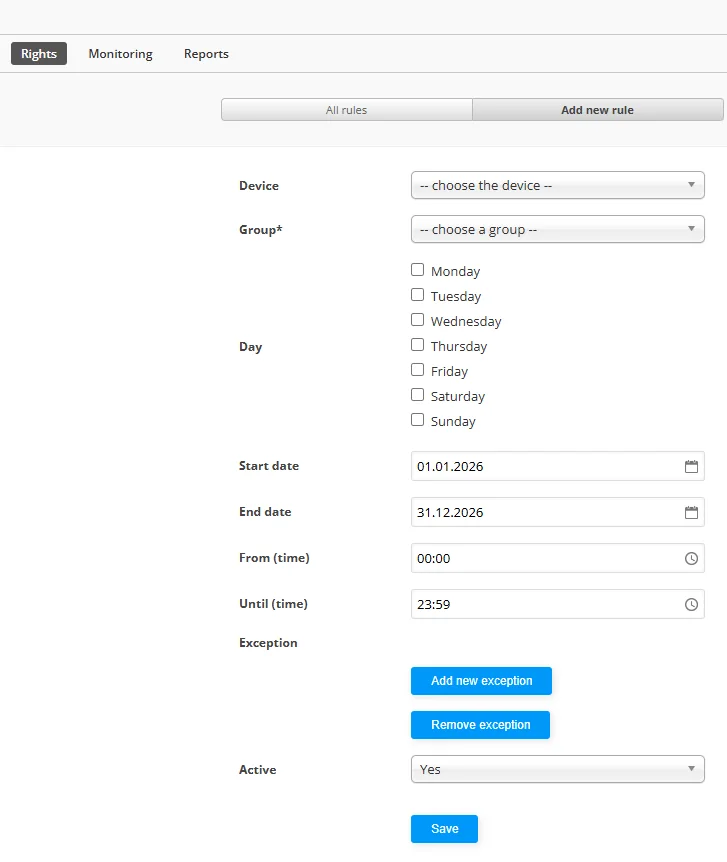
- Avaa ”Rights” (Oikeudet) -ikkuna
- Napsauta ”Add new rule” (Lisää uusi sääntö)
- Valitse ovi ”Device”-pudotusvalikosta ja ryhmä ”Groups”-pudotusvalikosta.
- Rastita viikonpäivät, jolloin ryhmällä on kulkuoikeus, ja aseta tarvittaessa alkamis- ja päättymispäivät sekä kellonajat.
- Napsauta lopuksi ”Save” (Tallenna).
- Napsauta sitä kulkuoikeussääntöä, jonka haluat keskeyttää
- Napsauta ”Save”-painikkeen yläpuolella olevaa ”Active” (Aktiivinen) -pudotusvalikkoa ja valitse ”No” (Ei)
- Napsauta ”Save” (Tallenna)
Jos haluat ottaa säännön uudelleen käyttöön, vaihda ”No” takaisin arvoon ”Yes”.
Pääkäyttäjätili
Napsauta pääkäyttäjän nimeä hallintaportaalin oikeassa yläkulmassa. Siirry avautuvassa ikkunassa ”Change password” (Vaihda salasana) -välilehdelle, jossa voit vaihtaa nykyisen salasanan. 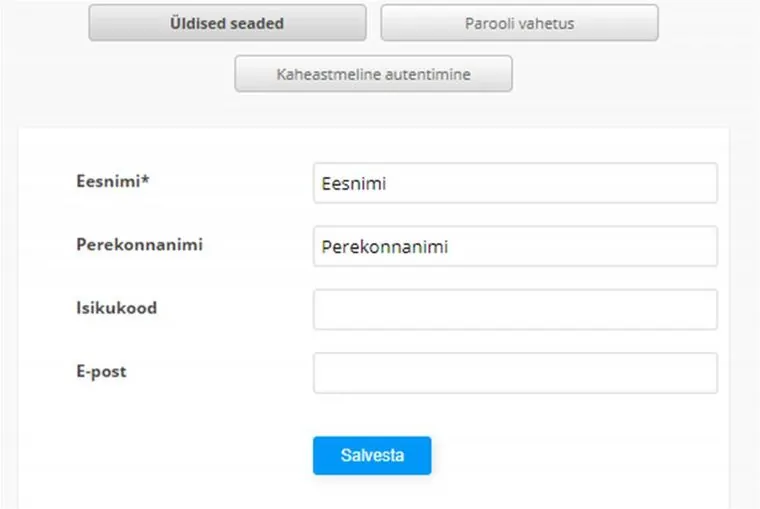
Kaksivaiheinen tunnistautuminen edellyttää puhelimeen asennettua tunnistussovellusta (esimerkiksi Google Authenticator).
- Avaa ”Two-factor authentication” -välilehti
- Napsauta ”Generate a new two-factor authentication code”.
- Järjestelmä luo QR-koodin, jonka skannaat mobiilisovellukseen.
- Sovellus luo vahvistuskoodin, jonka syötät WebLock-hallintajärjestelmään – tämän jälkeen kaksivaiheinen tunnistautuminen on valmis käyttöön.
Mobiilisovellus
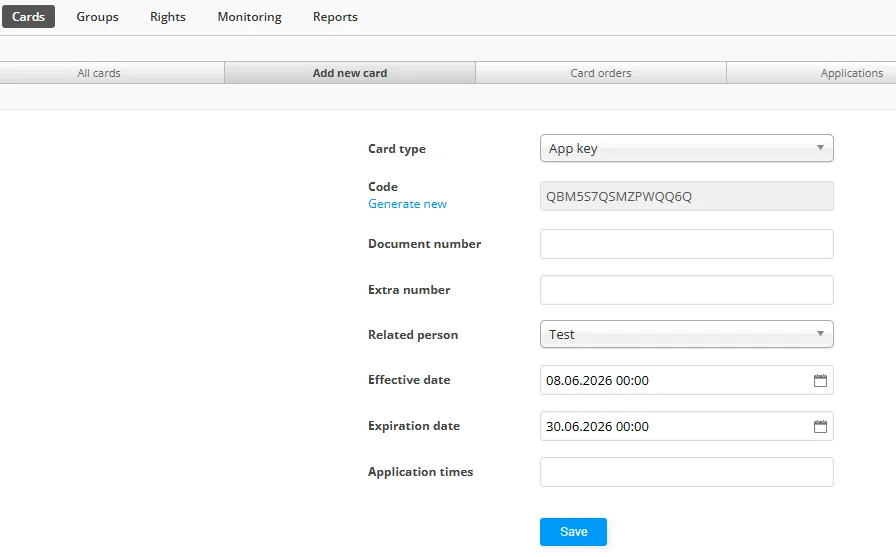
Kun luot App Keyn, järjestelmä muodostaa automaattisesti aktivointikoodin, jonka lähetät mobiilisovelluksen käyttäjälle. Käyttäjä syöttää koodin sovelluksen ”Enter Key” -ikkunaan, minkä jälkeen hänelle sallitut ovet tulevat näkyviin sovelluksessa.
Jos käytät WebLockia yhdessä kolmannen osapuolen integraation kanssa, jossa App Key -lähetys on käytössä, avaimet lähetetään asiakkaille automaattisesti.
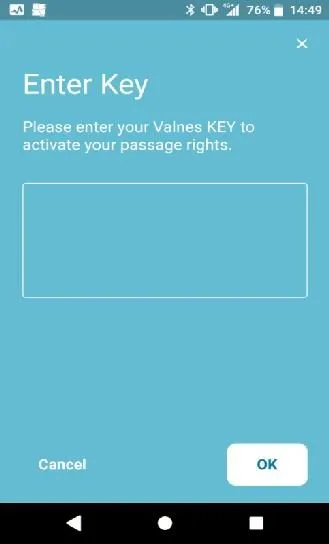
Mobiilisovelluksella voit avata WebLockilla ohjatun oven napin painalluksella. Sovellus ei ole hallintakonsoli, eikä sillä voi jakaa kulkuoikeuksia.
Jos käytössäsi on paristokäyttöinen WebLock-laite, näet sovelluksesta myös pariston varaustason.
Voit ladata sovelluksen hakusanalla ”Valnes WebLock” Androidille Google Play Kaupasta ja iOS-laitteille App Storesta.
Napauta ensimmäisellä käyttökerralla ”Create Account” ja syötä nimesi, sähköpostiosoitteesi ja salasanasi. Ennen tilin luomista antamaasi osoitteeseen lähetetään vahvistusviesti. Kun olet vahvistanut tilin, sovellus on käyttövalmis.
Ovet tulevat näkyviin sovelluksessa vasta, kun käyttäjälle on luotu hallintaportaalissa App Key ja käyttäjä on syöttänyt sen sovellukseen.
Voit avata oven napauttamalla ”Open”. 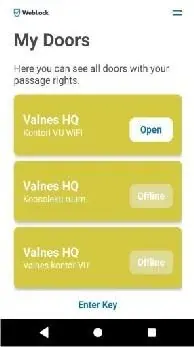
- Avaa ”Cards” (Kortit) -ikkuna
- Napsauta ”Add new card” ja valitse ”Card type” -pudotusvalikosta ”App Key”
- Valitse henkilö ”Related person” -pudotusvalikosta
- Lisää tarvittaessa voimassaoloajat ”effective date”- ja ”expiration date” -kenttiin
- Napsauta ”Save” (Tallenna).
Jos käytät WebLockia yhdessä kolmannen osapuolen integraation kanssa, jossa App Key -lähetys on käytössä, App Keyt luodaan ja lähetetään asiakkaille automaattisesti.
Vianmääritys & tuki
Uuden kulkutunnisteen (PIN-koodin, kortin tai App Keyn) toimintaan voivat vaikuttaa useat tekijät:
Asetukset hallintaportaalissa
- Tarkista, että henkilö, jolle kulkutunniste luotiin, on lisätty kulkuryhmään.
- Tarkista, että kyseiselle kulkuryhmälle on määritetty kulkuoikeudet.
- Tarkista, että kulkuoikeudet sallivat ryhmän (ja siten henkilön) kulkea ovesta juuri sinä ajankohtana, kun tunnistetta kokeiltiin.
Yhteysongelmat
- Tarkista, että kohteessa oleva WebLock-laite on yhteydessä internetiin – jos yhteys puuttuu, uutta tunnistetta ei ole vielä synkronoitu laitteelle eikä ovi siksi aukea.
Jos kaikki yllä mainitut ehdot täyttyvät, mutta tunniste ei silti toimi, ota yhteyttä jälleenmyyjään tai asentajaan, sillä kyseessä on todennäköisesti mekaaninen vika.
Ei hätää – kaikki WebLock-hallintaportaalissa luodut kulkutunnisteet ladataan välittömästi paikallisiin laitteisiin, joten kaikki ennen yhteyskatkosta luodut PIN-koodit ja kulkukortit toimivat normaalisti.
Tästä syystä suosittelemme luomaan jokaiselle ovelle varatunnisteen (esim. hätä-PIN-koodin), jotta pääset ovesta sisään myös internetyhteyden katketessa.
Vaihtoehtoisesti voit käyttää fyysistä avainta, mikäli lukossa on avainpesä.
Kyllä, voit avata oven, vaikka seinällä oleva lukija olisi jostain syystä lakannut toimimasta. Vaihtoehtoja on kaksi:
- Jos laitteella on internetyhteys, voit avata oven WebLock-hallintaportaalin tai WebLock-mobiilisovelluksen kautta.
- Jos lukon yhteyteen on asennettu avainpesä, voit avata oven fyysisellä avaimella.
Kun WebLock Shield -älypainikkeen paristo on tyhjentynyt, oven voi avata seuraavilla tavoilla:
- Jos käytössäsi on vuoden 2026 Shield-malli, voit käyttää hätävirtaliitäntää. Se sijaitsee mallista riippuen laitteen pohjassa tai sivulla. Voit syöttää laitteelle virtaa tavallisella USB-C-kaapelilla älypuhelimesta tai varavirtalähteestä (powerbank).
- Jos käytössäsi on vuotta 2026 vanhempi malli tai lisävirran syöttäminen ei ole mahdollista, avaa ovi fyysisellä avaimella, sillä Shield-yksiköt asennetaan tavallisesti mekaanisen avainpesän kanssa.
Tilanteen välttämiseksi suosittelemme seuraamaan paristojen varaustasoa WebLock-hallintaportaalissa ja huomioimaan sähköpostitse saapuvat paristoilmoitukset ajoissa.
Jos Shield-laite vilkkuu punaisena, se voi tarkoittaa kahta asiaa:
- Jos näytät korttia tai syötät koodin ja laite vilkkuu punaisena, korttia tai koodia ei ole rekisteröity järjestelmään tai sinulla ei ole oikeutta avata ovea kyseisenä ajankohtana.
- Jos Shield-laite vilkkuu punaisena silloinkin, kun et yritä avata ovea, laitteen paristo on todennäköisesti tyhjä ja se tulee vaihtaa.
Kysymyksiä ei löytynyt
Haullasi ei löytynyt kysymyksiä. Kokeile toista hakusanaa tai ota yhteyttä asiakastukeemme.
Heräsikö lisää kysymyksiä?
Asiantuntijamme ja tekninen tukemme auttavat mielellään laitteiden asennuksessa ja käyttöönotossa.