
 DE
DE EN
EN ES
ES ET
ET FI
FI LT
LT LV
LVKorduma kippuvad küsimused
Otsi märksõna järgi või sirvi teemasid, et leida kiireid vastuseid seadistamise, koodide ja tõrkeotsingu kohta.
Alustamine
WebLock on pilvepõhine läbipääsusüsteem, mis võimaldab uksi kaughallata interneti kaudu ning automatiseerida läbipääsuõiguste loomist ja jagamist.
Halduskeskkonda saab siseneda aadressil login.valnes.ee.
Kui oled WebLocki halduskeskkonda sisse loginud ja soovid anda esimese läbipääsu võtme, tee järgmist.
- Peamenüü all „Isikud“ lisa isikud, kellele soovid läbipääsu anda
- Peamenüü all „Grupid“ lisa läbipääsugrupp, kuhu iga isik peaks kuuluma
- Mine tagasi „Isikud“ alla ja määra iga isik kindlasse läbipääsugruppi
- Peamenüü all „Õigused“ lisa läbipääsugruppidele õigused, et määrata, millisel ajal, kuupäeval või perioodil need grupid uksi avada saavad
- Peamenüü all „Kaardid“ saad nüüd anda isikutele läbipääsu (PIN-koodid, kaardid, App key).
Ongi kõik, valmis. Lisatud andmeid saab jooksvalt muuta ja juurde lisada.
Uksed ja seadmed
Peamenüü valik „Seadmed“ kuvab kõik süsteemis olevad aktiivsed uksed koos olekuga:
- kas uks on võrgus või mitte
- kas uks on lahti või kinni
- milline on patarei tase (kui paigaldatud seade on patareitoitega)

Roheline nupp „Ava uks“ tulbas „Uks“ tähendab, et uks on füüsiliselt suletud. Nupule vajutades uks avatakse.
Punane nupp „Avatud“ tulbas „Uks“ tähendab, et uks on füüsiliselt avatud.

See tähendab, et läbipääsukontrolleril puudub hetkel internetiühendus.
- Ava aknas „Seadmed“ selle ukse nimi, mida soovid lukustamata hoida
- Vajuta nuppu „Lisa uus aeg“
- Vali periood ja määra olek „Aktiivne“ valikuga „Jah“
Uks hoitakse määratud perioodil ja päevadel lukustamata. Näiteks saab määrata, et uks on avatud kindlal perioodil igal kolmapäeval ja reedel ning muudel päevadel suletud. Pärast lahtiolekuaja lõppu saab ukse avada vaid kehtivat läbipääsuõigust omades.
Lahtiolekuaja reegli peatamiseks vali rippmenüüst „Aktiivne“ valik „Ei“.
Sündmused
Seda näeb aknas „Sündmused“.
Sündmus „Kaart OK“ näitab, kes ja millal uksest sisenes.
Sündmus „Kaart OK“ tekib, kui ukse avab isik, kellel on kehtivad õigused. Süsteem registreerib, millal ja milline isik millise ukse avas.
Need sündmused tekivad, kui uks avatakse või suletakse ilma PIN-koodi või kaardita, näiteks füüsilise võtmega või seestpoolt.
„Tundmatu kaart“ tähendab, et kasutati kaarti või koodi, mis ei ole süsteemis registreeritud. Tundmatu kaart ust ei ava. Kaardi näitamisel kuvatakse selle unikaalne ID-number, mille saab kopeerida ja kasutada kaardi registreerimiseks süsteemi.
See tähendab, et kaardi näitamise või koodi sisestamise hetkel ei olnud isikul ukse avamine lubatud. Kui isikul peaks ligipääs olema, kontrolli, kas grupi läbipääsuõigus kehtib, kas isik on gruppi lisatud ajalise piiranguga ning kas kaardile või PIN-koodile on määratud ajaline piirang.
See tähendab, et administraator avas ukse halduskeskkonnast. Sündmuse juures on selle isiku nimi, kes ukse avas. Sama sündmus kuvatakse ka siis, kui uks avatakse WebLocki mobiilirakendusega.
Isikud
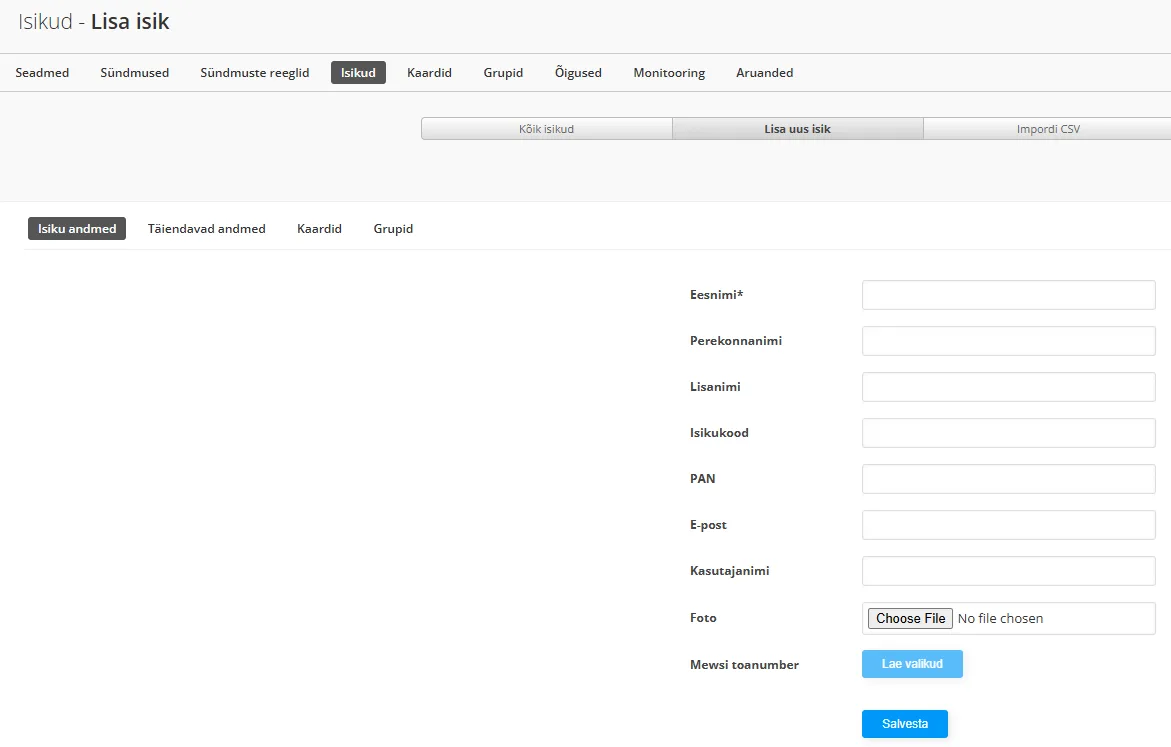
Aknas „Isikud“ kuvatakse kõik süsteemi lisatud isikud. Seal saab lisada uusi isikuid ning olemasolevaid muuta või kustutada.
Ava aken „Isikud“ ja vajuta „Lisa uus isik“. Täida isiku andmed – tärniga tähistatud väljad on kohustuslikud – ja vajuta „Salvesta“.
Leia isikute nimekirjast isik, keda soovid kustutada, ja vajuta rea lõpus punasele prügikasti ikoonile
Kaardid ja koodid
Jah. Koodi lõppu tuleb alati lisada „#“. Näiteks kui PIN-kood on 1234, tuleb koodpaneelile sisestada „1234#“.
- Uksekaart avab ukse, kui näidata seda kaardilugejale
- PIN-kood avab ukse, kui sisestada see koodpaneelil.
- App key võimaldab ust avada mobiilirakenduse „WebLock“ kaudu.
- Ava menüüst aken „Kaardid“
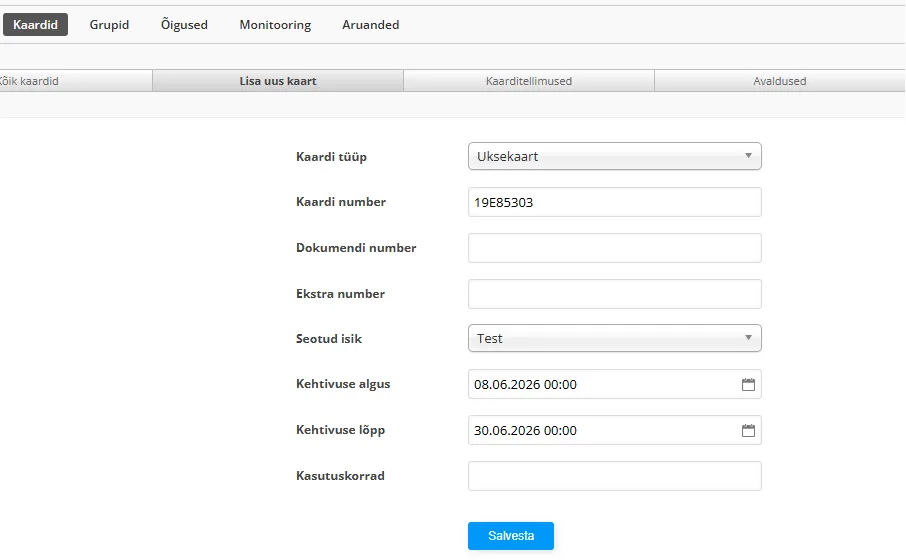
- Vajuta „Lisa uus kaart“ ja vali rippmenüüst „Kaardi tüüp“ valik „Uksekaart“
- Sisesta unikaalne kaardi number väljale „Kaardi number“
- Vali rippmenüüst „Seotud isik“ isik
- Lisa kehtivusajad väljadele „kehtib alates“ ja „aegub“ (kui vajalik)
- Vajuta „Salvesta“.
RFID-kaardi ID-numbri saamiseks on mitu võimalust.
1. Näita kaarti kaardilugejale, mis on ühendatud sinu WebLocki platvormil aktiivse uksega.
- Aknasse „Sündmused“ tekib uus sündmus „Tundmatu kaart“ koos kaardi numbriga (näiteks FBA05B4D). Kopeeri see number ja sisesta see kaardi lisamisel väljale „Kaardi number“.
2. Näita kaarti arvutiga ühendatud USB-kaardilugejale
- Kui aken „Lisa uus kaart“ on avatud, klõpsa väljal „Kaardi number“ ja kaardi näitamisel ilmub number automaatselt.
3. Näita kaarti spetsiaalsele mobiilirakendusele, näiteks „NFC Tools“.
- Kui näitad kaarti avatud rakendusele, näed kaardi numbrit rakenduses ja saad selle kopeerida väljale „Kaardi number“
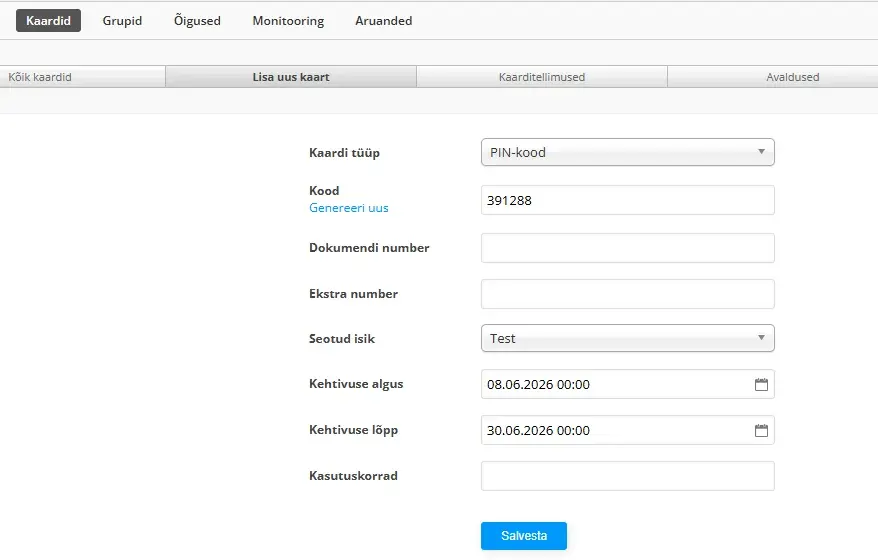
- Kui lood käsitsi uue PIN-koodi, genereerib süsteem automaatselt 6-kohalise koodi. Soovi korral võid automaatse koodi asemel sisestada oma koodi, mis võib olla 4–8 numbrit. Sel juhul jälgi, et kood ei oleks kergesti äraarvatav (näiteks 123456 või 000000).
- Kui kasutad WebLocki koos kolmanda osapoole rakenduse integratsiooniga, näiteks broneerimissüsteemi või PMS-iga, genereeritakse ja saadetakse kõik PIN-koodid kliendile automaatselt, ilma käsitsitööta.
Ei. Rippmenüüst „Seotud isik“ tuleb alati valida kasutaja. Kaarti, koodi ega App key’d ei saa luua ilma seda isikuga sidumata.
Jah. Kaardile, koodile või App key’le saab määrata kehtivusaja – ajavahemiku, mil see uksel töötab. Kehtivust saab piirata ka kasutuskordade arvuga: näiteks väärtus 5 tähendab, et kood töötab valitud uksel vaid 5 korda. Kui väljad tühjaks jätta, piiranguid ei rakendata.
- Ava menüüst aken „Kaardid“
- Vajuta „Lisa uus kaart“ ja vali rippmenüüst „Kaardi tüüp“ valik „PIN-kood“
- Vali rippmenüüst „Seotud isik“ isik
- Lisa kehtivusajad väljadele „kehtib alates“ ja „aegub“ (kui vajalik)
- Vajuta „Salvesta“.
Grupid
Läbipääsugruppe kasutatakse selleks, et eristada ruumidesse pääsevaid inimesi erinevate läbipääsuõiguste alusel.
Näiteks kuuluvad kliendid gruppi, millel on õigus uksest siseneda kella 08.00–16.00, samal ajal kui juhataja kuulub gruppi, millel on õigus uksest siseneda ööpäev läbi
Näide: kortermajal on kaks WebLockiga juhitavat ust – peauks ja värav.
- Grupile „Elanikud“ võib anda õiguse pääseda igal ajal nii peauksest kui ka väravast.
- Grupile „Kuller“ võib anda õiguse pääseda vaid väravast ja ainult kindlal ajal (näiteks igal tööpäeval kella 06.00–10.00). Muul ajal sellesse gruppi kuuluvatel isikutel ligipääs puudub.
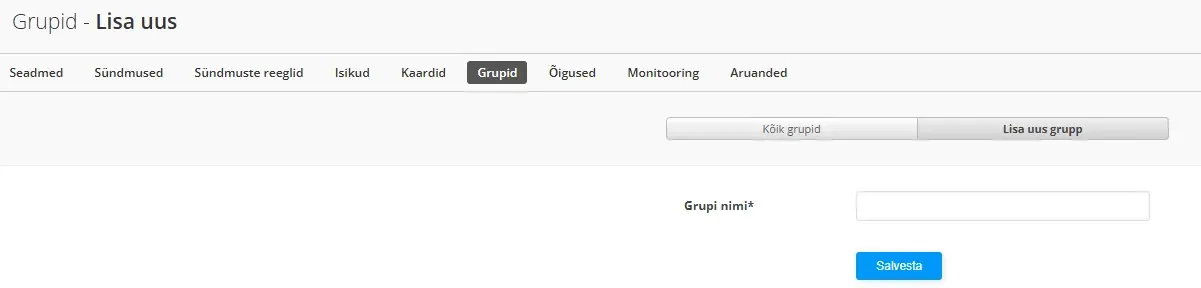
- Ava aken „Grupid“
- Vajuta „Lisa uus grupp“
- Sisesta grupi nimi ja vajuta „Salvesta“.
- Ava aken „Isikud“ ja vali isik
- Ava vahekaart „Grupid“
- Vali rippmenüüst „Lisa gruppi“ soovitud grupp (vajadusel saab määrata, kui kaua isik grupis on) ja vajuta „Lisa gruppi“.
Õigused
Läbipääsuõigus toimib uksel vaid siis, kui kõik viis sammu on tehtud:
- isik on loodud
- läbipääsugrupp on loodud
- isik on lisatud gruppi
- grupile on lisatud läbipääsuõigus
- isikule on lisatud kaart, PIN-kood või App key
- Ava aken „Õigused“
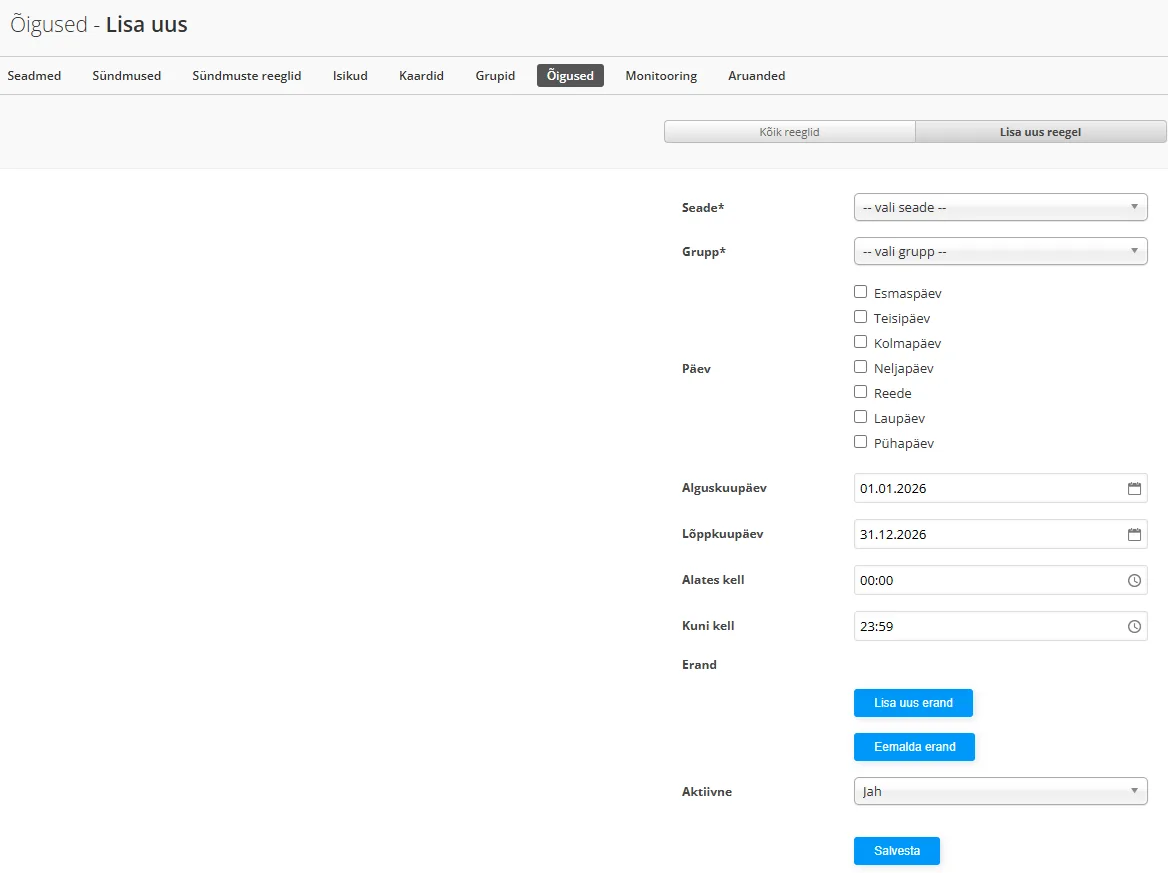
- Vajuta „Lisa uus reegel“
- Vali rippmenüüst „Seade“ uks ja rippmenüüst „Grupid“ grupp.
- Märgi linnukesega nädalapäevad, millal grupil on läbipääs, ning vajadusel määra algus- ja lõppkuupäevad ja kellaajad.
- Lõpuks vajuta „Salvesta“.
- Vajuta reeglile, mille õigust soovid peatada
- Vajuta rippmenüüle „Aktiivne“ kohe „Salvesta“ nupu kohal ja vali „Ei“
- Vajuta „Salvesta“
Kui soovid selle uuesti aktiveerida, muuda „Ei“ tagasi „Jah“-ks
Administraatori konto
Kaheastmeline autentimine vajab lisaks mobiilirakendust (näiteks Google Authenticator).
- Ava vahekaart „Kaheastmeline autentimine“
- Vajuta „Genereeri uus kaheastmelise autentimise kood“.
- Süsteem loob QR-koodi, mille skaneerid mobiilirakendusse.
- Rakendus genereerib vastuseks koodi, mille sisestad WebLocki halduskeskkonda – seejärel on kaheastmeline autentimine kasutamiseks valmis.
Two-factor authentication also requires a mobile app (for example Google Authenticator).
- Open the "Two-factor authentication" tab
- Click "Generate a new two-factor authentication code".
- The system creates a QR code that you scan into the mobile app.
- The app generates a code in response, which you enter in the WebLock management system – two-factor authentication is then ready to use.
Mobiilirakendus
App key loomisel genereerib süsteem automaatselt koodi, mille saadad mobiilirakenduse kasutajale. Kasutaja sisestab selle rakenduse aknasse „Enter Key“, misjärel muutuvad talle lubatud uksed rakenduses nähtavaks.
Kui kasutad WebLocki koos kolmanda osapoole integratsiooniga, millega on App Key saatmine integreeritud, saadetakse App Key’d klientidele automaatselt
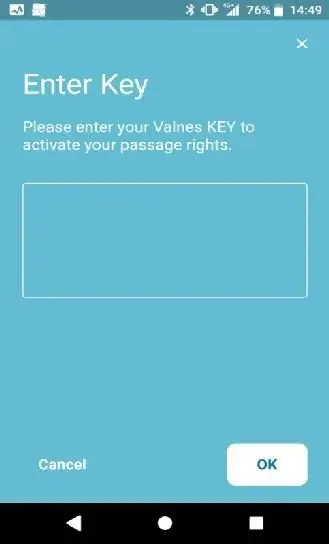
Mobiilirakenduses saab WebLockiga juhitava ukse avada nupuvajutusega. Rakendus ei ole halduskeskkond ning sellega ei saa läbipääsuõigusi jagada.
Kui sul on patareitoitega WebLocki seade, näed rakenduses ka patarei taset
Rakenduse saab alla laadida Androidiga Google Play Store’ist ja iOS-ga App Store’ist.
Mõlemas rakendusepoes tuleb otsingureale sisestada Valnes WebLock
Esmakordsel kasutamisel vajuta „Create Account“ ja sisesta oma nimi, e-posti aadress ja parool. Enne konto loomist saadetakse sisestatud aadressile kinnituskiri. Pärast konto kinnitamist ongi kõik valmis.
Uksed muutuvad rakenduses nähtavaks alles siis, kui kasutajale on halduskeskkonnas tehtud App key ning kasutaja on selle äppi sisestanud.
Kui lisad WebLock halduskeskkonnas olemasoleva App key alla uusi uksi, ilmuvad need rakendusse automaatselt.
Ukse saab avada, vajutades „Open“. 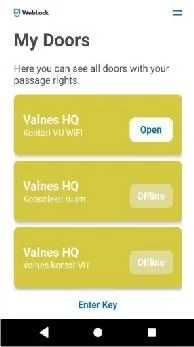
- Ava aken „Kaardid“
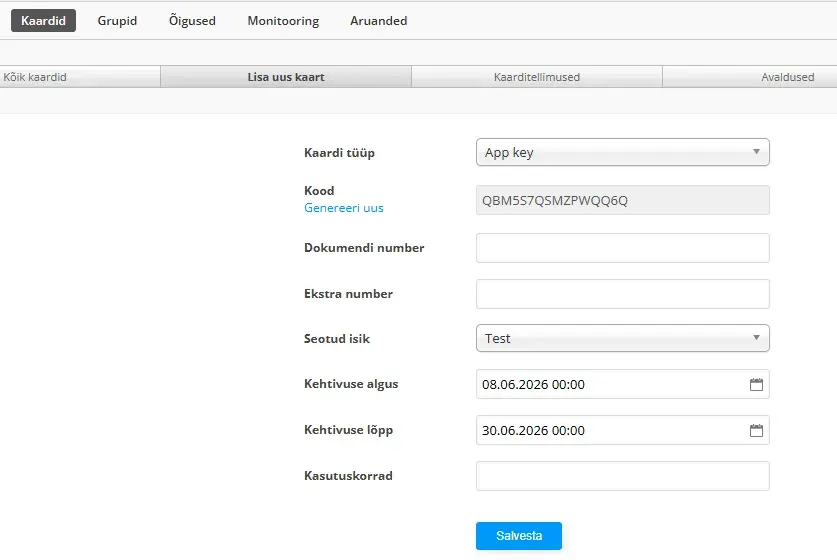
- Vajuta „Lisa uus kaart“ ja vali rippmenüüst „Kaardi tüüp“ valik „App Key“
- Vali rippmenüüst „Seotud isik“ isik
- Lisa kehtivusajad väljadele „kehtib alates“ ja „aegub“ (kui vajalik)
- Vajuta „Salvesta“.
Kui kasutad WebLocki koos kolmanda osapoole integratsiooniga, millel on App Key saatmine lubatud, luuakse ja saadetakse App Key’d klientidele automaatselt.
Veatuvastus
Vastloodud läbipääsuvõtmete – olgu PIN-kood, kaart või App Key – tööd võib mõjutada mitu asja
Seadistus halduskeskkonnas
- Kontrolli, kas isik, kellele läbipääsuvõti loodi, on lisatud läbipääsugruppi.
- Kontrolli, kas läbipääsugrupile on rakendatud läbipääsuõigused
- Kontrolli, kas läbipääsuõigused lubavad grupil ja seega ka isikul ust avada sel ajal, mil läbipääsuvõtit proovisid
Ühenduse probleemid
- Kontrolli, kas kohapealne WebLocki seade on internetiga ühendatud – kui ei ole, siis ei sünkroonitud läbipääsuvõtit seadmesse ja seetõttu uks ei avane
Kui kõik eeltingimused on täidetud, kuid läbipääsuvõti ikka ei tööta, võta ühendust oma seadme paigaldajaga, sest tõenäoliselt on tegu mehaanilise probleemiga.
Ära muretse – kõik WebLocki halduskeskkonnas loodud ligipääsuvõtmed laaditakse kohe kohalikesse seadmetesse, nii et kõik enne ühenduse katkemist loodud PIN-koodid ja uksekaardid ja töötavad endiselt. Samas App Key kasutamise jaoks on vaja internetiühendust.
Seetõttu soovitame luua igale uksele hädaolukorraks ligipääsuvõtmed (nt PIN kood), et pääseksid uksest läbi ka siis, kui internetiühendus on maas või WebLocki platvormil on tõrkeid.
Teise võimalusena saab kasutada füüsilisi võtmeid, kui lukuga on paigaldatud ka südamik.
Jah, ust saab avada ka siis, kui seinal olev lugeja mingil põhjusel enam ei tööta. Selleks on kaks võimalust:
- Kui internetiühendus on olemas, saab ukse avada WebLocki halduskeskkonnast või WebLocki rakendusest.
- Kui koos lukuga paigaldatud ka südamik, saab ukse avada võtmega.
Kui WebLock Shield nutiluku patarei on tühi, on ukse avamiseks siiski mõned võimalused.
- Kui kasutad 2026. aasta Shield mudelit, saad kasutada varutoitepesa. See asub kas seadme all või küljel. Vastavalt mudelile. Seadmele lisatoite andmiseks saad kasutada tavalist USB-C-kaablit ning nutitelefoni või akupanka.
- Kui kasutad 2026. aastast varasemaid mudeleid või sul ei ole võimalik seadmele lisatoidet anda, tuleks uks avada füüsilise võtmega, sest tavaliselt paigaldame Shieldi nutilukud koos lukusüdamikuga.
Selliste olukordade vältimiseks soovitame siiski hoida silm peal WebLocki halduskeskkonnas kuvataval patarei tasemel ega jätta tähelepanuta e-postile saadetavaid patareiteateid.
Kui su Shield-seade vilgutab punast tuld, võib see tähendada kahte asja.
- Kui näitate kaarti või sisestate koodi ja seade näitab punast tuld, siis kaart või kood ei ole süsteemis registreeritud või teil ei ole õigust sel ajal ust avada.
- Kui Shield-seade vilgutab punast tuld ka siis, kui te ei püüa ust avada, on tõenäoliselt seadme patarei tühi ja see tuleks välja vahetada.
Ühtegi küsimust ei leitud
Teie otsingule ei leitud vastuseid. Proovige teist märksõna või võtke ühendust meie toega.
Kas tekkis veel küsimusi?
Meie läbipääsusüsteemide insenerid ja tehniline tugi on valmis teid aitama seadistamisel, liidestamisel ja küsimuste lahendamisel.